xshell是一款功能强大的远程连接工具,为其合理配置配色方案可以让用户获得更舒适的操作感受。接下来就为大家详细讲解如何设置xshell的配色方案。
进入配色方案的设置界面
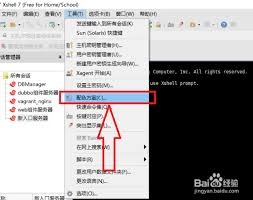
首先,启动Xshell软件。在顶部菜单栏里找到“工具”这一选项,点击它之后,在展开的下拉菜单中选择“选项”。此时会弹出“选项”设置窗口,在窗口里找到“终端”选项卡并点击,接着点击窗口中的“配色方案”按钮,这样就能进入到配色方案的设置界面了。
选择预设配色方案
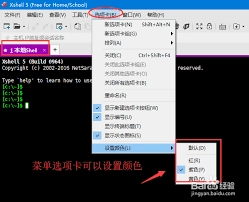
xshell为用户准备了多种预设的配色方案。进入配色方案设置界面后,点击“预设”下拉菜单,就能看到默认、solarizeddark、solarizedlight等不同风格的预设方案。用户可依据个人喜好挑选一个预设方案,再点击“确定”即可应用该方案。
自定义配色方案
若预设方案无法满足需求,用户也能够自定义配色方案。在配色方案的设置界面里,点击“自定义”选项卡。在这里可以对文本颜色、背景颜色、光标颜色等进行细致的设置。比如,点击“文本颜色”的下拉菜单,挑选自己喜爱的颜色;针对背景颜色,同样可以通过类似的方法来调整。设置完成之后,点击“确定”就能保存自定义的配色方案了。
实时预览效果
在配置配色方案时,Xshell具备实时预览的功能。当用户对颜色参数进行调整时,能够即时查看终端呈现出的效果,这样便于直观地确认当前设置是否契合自身需求。要是觉得不满意,还能随时重新调整,直至获得理想的效果。
应用与保存
完成配色方案的设置后,点击“确定”按钮来保存相关配置。这时,xshell会立即应用新的配色方案,用户在使用终端的过程中就能看到焕然一新的界面色彩。不管是为了提升视觉上的舒适感,还是想要依据个人的使用习惯进行个性化调整,按照上述步骤都能够轻松达成目标。让xshell的配色方案更加贴合自身需求,从而增强远程操作的体验感。