在CorelDRAW的创作天地中,画布背景恰似舞台的底色,为你的作品奠定基础风格。若想让作品独具特色,调整画布背景是个很好的切入点。那么,CorelDRAW该如何更改画布背景呢?
快速上手:轻松操作开启背景更换之旅
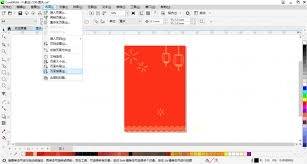
启动CorelDRAW软件后,在顶部菜单栏找到“布局”选项。点击展开后,你会看到“页面背景”这一重要功能项。选中该选项,即可进入画布背景的设置界面。
纯色背景:简洁之美一键呈现
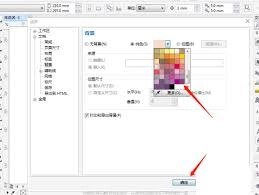
在页面背景设置窗口里,选定“纯色”这一选项。这时,你就能从多样的颜色列表里选择喜欢的色彩。不管是清爽的淡蓝色,能营造出宁静的氛围;还是充满活力的亮黄色,可传递出欢快的感觉,都能很容易地达成。只要轻轻点击一下,画布立刻就会换上纯色的新外观,让你的设计既简洁又富有力量。
渐变背景:光影流转赋予灵动韵味
要是想让画布更具活力和层次感,渐变背景绝对是最佳选择。进入页面背景设置后,把填充方式切换成“渐变填充”。你可以随意调整渐变的方向、颜色过渡等各项参数。无论是柔和的线性渐变,还是炫目的径向渐变,CorelDRAW都能满足你的创意需求。看着色彩在画布上慢慢流淌、相互交融,就好像给作品赋予了生命,让它更有视觉冲击力。
图案背景:独特纹理凸显个性风格
想彰显独特品味?不妨试试图案背景。在页面背景设置里选择“位图填充”或“矢量填充”,导入心仪的图案。无论是精致的纹理图案,还是富有艺术感的抽象图案,都能为画布增添别样韵味。让你的作品在众多设计中崭露头角,传递出与众不同的个性风采。
使用CorelDRAW调整画布背景,仿佛为你的创意世界打开了一扇通往无限可能的大门。无论是纯色的简约大方、渐变的灵动变幻,还是图案的别具一格,都能让你的设计舞台绽放出更绚丽的光彩。现在就动手尝试,让每一件作品都拥有专属于它的独特背景吧!