在电脑上看视频时,GOM Player是不少人常用的播放工具。不过,它偶尔会引发多个无关程序同时运行的情况,这会对电脑性能造成影响。接下来就教大家怎么关闭GOM Player附带启动的多余程序,让电脑运行更流畅。
一、关闭GOM Player自带的冗余进程
gomplayer在运行过程中可能会伴随一些后台进程。若要关闭这些进程,可借助任务管理器进行操作。按下“ctrl+shift+esc”组合键启动任务管理器,在“进程”标签页里查找和gomplayer相关的进程,像“gomplayer.exe”以及“gomhelper.exe”这类可能存在的辅助进程都包含在内。选中这些进程后,点击“结束任务”按钮,就能将它们关闭。
二、关闭gomplayer的自动启动功能
要是不想让gomplayer在开机时自动启动,连带启动一堆相关程序,可以把它的自动启动项关掉。按下“win+r”组合键,输入“msconfig”后按回车,打开系统配置窗口。在“启动”选项卡里,找到gomplayer的启动项,把勾选取消,再点击“确定”保存设置。这样下次开机的时候,gomplayer就不会自动启动了,那些不必要的程序自然也不会跟着一起运行。
三、移除GOM Player的非必需组件
有时候GOM Player安装时附带的一些组件可能会导致后台同时运行多余程序。你可以通过控制面板里的“程序和功能”来卸载GOM Player,卸载时记得选择“自定义安装”选项,把不需要的组件(比如关联的浏览器插件之类)取消勾选。这样卸载完成后,就不会有太多和GOM Player相关的程序同时运行了。
四、更新gomplayer到最新版本
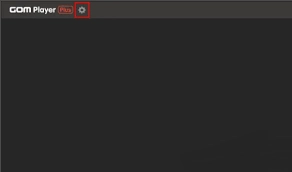
旧版GOM Player或许会有一些程序运行上的问题。及时更新到最新版本,说不定能修复部分引发多余程序同时运行的漏洞。你可以去GOM Player的官方网站,下载最新安装包来完成更新。更新完成后,再检查一下是否还存在过多程序同时运行的现象。
通过上述几种方法,能够有效关闭与GOM Player同时运行的程序,使电脑在播放视频时更为流畅,进而提升整体使用体验。无论是借助任务管理器结束进程、禁用自动启动项、卸载非必需组件,还是更新软件版本,都可以帮助解决GOM Player导致的程序运行问题,让电脑性能得到优化。