在使用爱奇艺奇巴布时,部分用户或许会有关闭小奇星的需求。小奇星作为爱奇艺奇巴布的特色功能,虽为用户提供了诸多趣味体验,但由于个人需求存在差异,有些用户可能需要将其关闭。接下来就为大家介绍爱奇艺奇巴布关闭小奇星的方法。
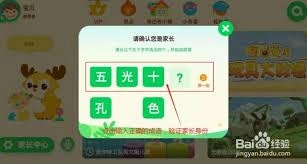
首先,打开爱奇艺奇巴布应用程序。进入主界面后,留意一下界面的整体布局。一般来说,在界面的某个位置,会有和小奇星相关的设置入口。

通常情况下,你可以点击屏幕上的个人中心图标。进入个人中心页面后,查找和小奇星有关的选项。或许会看到一个叫“小奇星设置”或者相近的按钮。
进入“小奇星设置”页面后,你会看到一系列针对小奇星的设置选项。在这些选项里,能找到关闭小奇星的开关。把开关切换至关闭状态,就能完成关闭小奇星的操作。
另外,部分版本的爱奇艺奇巴布可能会把相关功能放在应用的设置菜单里。你可以先点击界面上的设置图标进入设置菜单,接着在菜单中找到和小奇星有关的设置选项,再参照前面类似的步骤来完成关闭操作。
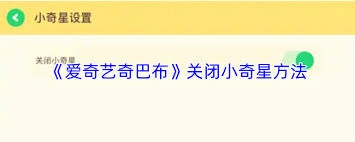
关闭小奇星后,界面或许会出现一些变动。你可能会留意到部分和小奇星有关的互动元素不见了,像小奇星的动画演示、相关的提示内容之类的。此时,你能够更专心地使用爱奇艺奇巴布的其他功能和内容。
需要留意的是,爱奇艺奇巴布的不同版本在操作流程上或许会存在些许差别。要是在关闭小奇星的过程中碰到问题,可以查阅应用内的帮助资料或者联系在线客服。他们会为你提供更为精准详尽的指引,协助你成功关闭小奇星,从而满足你个性化的使用要求。不管是为了让界面更简洁,还是由于小奇星的部分功能和自身使用习惯不契合,关闭小奇星都能让你在爱奇艺奇巴布上拥有更贴合自身需求的使用感受。