在AutoCAD 2007里插入图片可以让绘图呈现出更丰富的视觉信息。下面为你介绍具体的插入图片操作步骤:
首先,启动AutoCAD2007软件,进入其绘图界面。接着,点击位于菜单栏中的“插入”选项。
在下拉菜单里,找到“光栅图像参照”这个选项并点击它,这便是插入图片的入口。
点击后会弹出“选择图像文件”对话框,在这个对话框里你要找到存放图片的文件夹路径。autocad2007兼容jpeg、png等多种常用图片格式,找到想插入的图片并选中后,点击“打开”按钮即可。
接下来,会弹出“图像”对话框。在这个对话框中,你能够对插入的图片进行一些基础设置。例如,调整图像的插入位置,你既可以通过输入具体坐标,也可以直接在绘图区域点击来确定图片的摆放地点。
还可以设置缩放比例,依据绘图的实际需求,输入恰当的比例数值,使图片大小和绘图比例相契合。
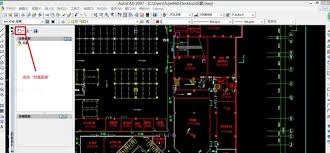
“旋转角度”选项可以让你旋转图片,使其呈现出你需要的方向。
设置完成后,点击“确定”按钮,图片便会插入到AutoCAD 2007的绘图区域内。
插入后的图片会作为一个整体对象存在,你能够对它进行移动、缩放等操作。要是需要对图片进行编辑,例如裁剪部分内容,就可以使用相关的编辑工具。
按照上述步骤操作,就能在autocad2007里轻松插入图片,让绘图更生动形象,也能更精准地传达设计想法。不管是建筑设计、机械制图,还是其他行业的绘图任务,插入图片都能起到很好的辅助作用,助力你更出色地呈现设计成果。