
在运用Photoshop(ps)开展设计工作时,调整字体大小属于一项基础且频繁用到的操作。学会怎样精确地调整字体大小,能够让你的设计作品显得更具美感和专业性。接下来就为大家详细讲解ps里调整字体大小的具体办法。
选择文字工具
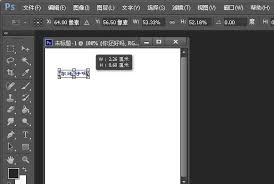
首先,启动PS软件,接着导入待添加文字的图像,或者新建一个文档。之后,在工具栏里找到文字工具,点击该工具就能选择横排文字工具、直排文字工具等不同的文字排版方式。
输入文字
点击想要添加文字的地方,就能直接开始输入文字内容。等输入结束后,这些文字会自动生成一个新的图层。
调整字体大小
方法一:使用快捷键
当选中文字图层后,在Windows系统中按住ctrl键、Mac系统中按住command键,同时按下“+”键可以调大字体,按下“-”键则能缩小字体。这种操作方式快捷简便,能帮助你快速将字体调整到理想大小。
方法二:借助选项栏进行调整
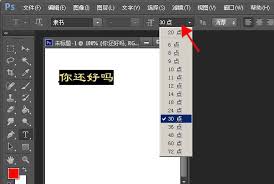
当文字工具处于选中状态时,选项栏会呈现当前文字的字体、字号等相关信息。点击字号旁的下拉箭头,既可以输入具体数值,也能选择预设的字号选项,以此来精准调整字体大小。
方法三:自由变换
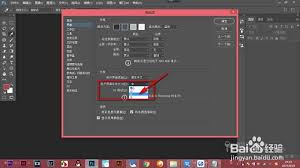
要是希望更灵活地调整字体大小,也能借助自由变换功能来实现。先选中对应的文字图层,接着按下Windows系统的ctrl+t组合键或者Mac系统的command+t组合键,这时文字的四周就会出现变换框。拖动变换框上的控制点,就能随意调整文字的大小、形状等属性了。
预览与微调
调整字体大小后,需随时进行预览,确认其是否与整体设计风格协调。若感觉大小欠佳,可继续沿用上述方法逐步微调,直至呈现出理想的效果。
借助上述几种方法,你便能在ps里轻松调整字体大小,为你的设计作品增添更多魅力。不管是制作海报、宣传单页,还是其他创意设计,精准调整字体大小都能起到画龙点睛的效果,让你的作品更具特色。



















