
你在使用xrecorder录制视频时,是不是经常为无法收录内部声音而烦恼?别担心,今天就来教你如何用xrecorder录制内部声音,让你的录制体验更上一层楼!
一、了解xrecorder
xrecorder是一款功能强大的录制工具,不过不少用户在使用过程中,或许对它的各类设置选项了解得不够清楚。实际上,只要掌握了正确的操作方法,就能轻松达成录制内部声音的目标。
二、开启内部声音录制的步骤
1.检查设备权限
首先,请确认你的设备已允许xrecorder获取麦克风权限。由于手机型号各异,权限设置路径可能略有差别,但通常可通过“设置”进入“应用管理”,找到“xrecorder”后进入“权限”设置界面,开启麦克风权限即可。
2.进入xrecorder设置
打开xrecorder应用,点击界面上的设置图标。这个图标一般是齿轮样式的,很容易找到。
3.找到声音设置
在设置菜单里,仔细查找和声音有关的选项,或许能找到“音频来源”“声音模式”这类相似的设置项。
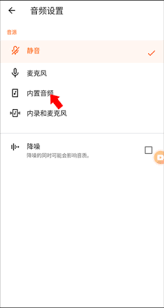
4.选择内部声音
在声音设置里,找到“音频来源”这类选项,点进去后,选择“内部声音”或者“麦克风声音”。不同软件版本对应的具体名称可能不一样,但只要找到和内部声音相关的选项并选定就可以了。
三、实际录制测试
完成上述设置后,回到xrecorder的主界面,点击录制按钮启动视频录制。此时,你可以对着设备讲话或播放设备内部的声音,这些声音在录制时都能被清晰捕捉并收录!录制结束后,你可以回放视频,确认内部声音是否成功录制。
四、注意事项
录制时需留意周边环境是否安静,防止外界噪音干扰到需要录制的内部声音。此外,若设备具备多个音频输出选项,要确认选择了正确的音频通道,这样才能保证内部声音被准确录制下来。
按照上述简单步骤操作,你就能轻松用xrecorder录制内部声音啦!不管是录制自己的讲解、设备发出的声音,还是其他需要收录内部声音的场景,都能完美适配。赶紧动手尝试一下,让你的录制作品更丰富、更完整!



















