
在使用云集的过程中,随着时间的流逝,手机或其他设备里会逐渐积累起一些缓存数据。按时清理这些缓存,既能释放出更多的存储空间,也能让云集应用的运行变得更为顺畅。既然如此,云集的缓存该如何清理呢?接下来就为大家进行详细的说明。
一、手机端清理缓存
(一)安卓系统
1.打开手机“设置”应用。
2.在设置中找到“应用管理”或“应用程序”选项。
3.进入后,找到“云集”应用。
4.点击进入云集应用详情页面,选择“存储”选项。
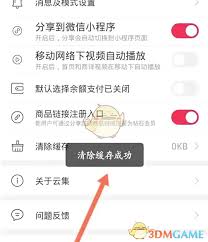
5.进入存储页面后,可找到“清除缓存”按钮,点击该按钮就能清理云集应用在手机里的缓存数据。
(二)苹果系统
1.打开手机“设置”。
2.点击“通用”选项。
3.进入“iphone储存空间”。
4.在众多应用中找到“云集”。
5. 点击云集应用,进入应用详情页面,若需卸载该应用,可选择“卸载未使用的应用”;若希望彻底清除包括缓存在内的所有数据,则选择“删除应用”。若仅需清理缓存,无需手动操作,等待系统自动优化存储即可,系统会智能识别并清理不常用的缓存数据。

二、电脑端清理缓存
(一)windows系统
1. 定位云集应用的安装目录。通常默认安装路径是c:⁄programfiles(x86)⁄云集(实际路径可能会根据安装时的选择存在差异)。
2. 进入安装文件夹后,找到名称为“cache”或者其他类似意思的缓存文件夹。
3. 打开这个文件夹,删除里面的全部文件,就能清理掉云集在电脑上的缓存数据了。
(二)mac系统
1. 点击菜单栏里的“云集”应用图标,接着选择“偏好设置”选项。
2.在偏好设置窗口中,找到“高级”或类似选项。
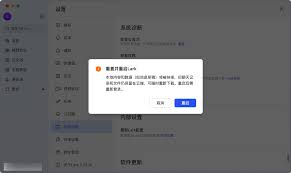
3. 点击进入相关页面后,会看到“清理缓存”按钮,点击该按钮即可完成缓存清理操作。
借助上述针对不同设备端的缓存清理操作,大家能够简单快速地完成云集应用的缓存清理工作,帮助云集维持稳定流畅的运行状态,从而享受到更高效、便捷的购物服务。建议定期进行缓存清理,让云集一直保持着类似新安装时的良好状态,确保使用过程顺畅无阻。



















