
EditPlus是一款功能强大的文本编辑器,在使用时显示行号能为我们带来不少便利。那么,究竟该如何让EditPlus显示行号呢?
打开文件
首先,打开你需要编辑的文件,确认该文件已在editplus里成功加载。
进入设置选项
可以点击EditPlus界面顶部的“文档”菜单,在展开的下拉菜单里找到“设置文档格式”这一选项;另外,还能直接按下快捷键Ctrl+F10来打开文档设置窗口。
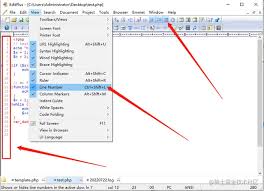
开启行号显示
当“设置文档格式”的窗口弹出后,找到“行数”选项卡。在该选项卡下,能看到“显示行号”的复选框,将其勾选,随后点击“确定”按钮以保存相关设置。
这时你会看到文档左侧已经显示出行号了。这些行号会在你编辑文本内容时自动更新,能帮你快速找到特定的行。
自定义行号显示格式
要是你对行号的显示样式有特别的需求,editplus同样具备一定的自定义功能。在“行数”选项卡中,你能够设置行号的字体、颜色和对齐方式等内容。比如,你可以把行号字体调整为较小的字号,让它不会干扰正文的阅读;或者将行号颜色设置成和正文有显著差别的颜色,方便快速辨认。
按照上述简单步骤操作,你就能轻松让EditPlus显示行号。显示行号不仅能提升编辑效率,还能让你在阅读和管理代码或文本时更便捷。不管是程序员、文案工作者还是学生,学会这个技巧都能给工作和学习带来不少方便。赶紧试试吧,让EditPlus更好地为你服务!



















