
在日常使用Edge浏览器时,我们偶尔会不小心点到关闭窗口的按钮,使得正在浏览的内容意外丢失,或是一些还没保存的工作前功尽弃。为了防止这类情况发生,开启“关闭窗口前询问”功能就显得十分实用。接下来就为大家详细说明如何在Edge浏览器里完成这一设置。
首先,启动Edge浏览器。在浏览器界面的右上角,找到并点击那个由三个点组成的图标,它就是Edge浏览器的菜单按钮。
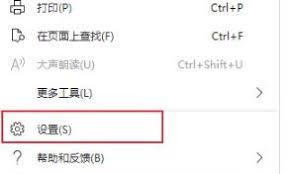
点击菜单按钮后,会弹出一个下拉菜单。在该菜单里,找到并点击“设置”选项。
进入设置页面后,在页面左侧的列表中,找到“标签页”选项。
点击“标签页”选项后,在页面右侧的设置区域里,向下滚动找到“关闭窗口时”这一项。
在“关闭窗口时”的相关设置里,存在“始终询问”与“从不询问”这两个可选选项,我们应当选择“始终询问”这一项。
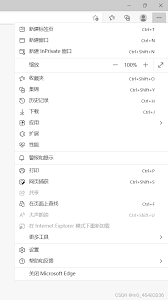
当你选择“始终询问”这个选项后,每次关闭窗口的时候,Edge浏览器都会弹出一个提示框,向你确认是否确定要关闭该窗口。通过这种方式,你就能有充足的时间来核实自己是否真的要执行关闭操作,从而防止出现误操作的情况。
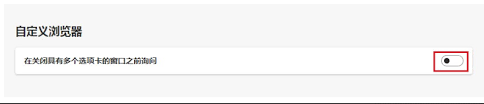
另外,要是之后你觉得每次询问过于繁琐,想恢复到之前的默认设置,只需再次进入“关闭窗口时”的设置区域,把选项从“始终询问”调整为“从不询问”就可以了。
只需完成这几步简单的设置,就能有效防止在Edge浏览器里不小心误关窗口的问题。不管是浏览关键的网页信息,还是处理一些需要小心操作的任务,这个功能都能给你添一份保障,让你的浏览过程更安心、更流畅。所以,赶紧按照上面的步骤来设置吧,让Edge浏览器更贴心地为你服务。
希望这篇讲解Edge浏览器如何设置关闭窗口前询问的文章,能对各位用户有所帮助,让大家在使用浏览器时更顺畅,避免不必要的困扰。要是还有其他关于Edge浏览器的疑问,欢迎随时去探索和尝试各类设置选项,找到最适合自己的使用方法。



















