
在日常工作与学习过程里,我们经常会碰到这样的情况:用EditPlus编辑文档时,需要迅速打开浏览器窗口去查阅资料、参考网页内容等。今天就给大家介绍一下,怎样在EditPlus里简单便捷地完成打开浏览器窗口的操作,帮助大家显著提高工作效率!
认识EditPlus的强大功能
EditPlus是一款功能强大的文本编辑器,它不仅拥有高效的文本编辑能力,还可以通过一些简单的设置,实现与浏览器之间的便捷交互。
打开浏览器窗口的途径
快捷键设置
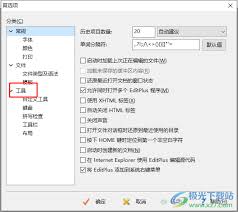
首先,你可以借助设置快捷键的方式快速打开浏览器窗口。在editplus里,依次点击“工具”选项,接着选择“参数设置”。在弹出的设置窗口中,找到并点击“工具”选项卡。在这个界面下,能看到“浏览器”相关选项。点击“添加”按钮后,在弹出的对话框里输入你常用浏览器的可执行文件路径(举个例子,若使用的是chrome浏览器,路径通常类似c:⁄programfiles⁄google⁄chrome⁄application⁄chrome.exe),同时为它设置一个快捷键,像ctrl+shift+b就可以。设置完毕后,点击“确定”按钮保存这些设置。如此一来,当你在editplus中编辑文档时,只要按下设置好的快捷键,就能立刻打开浏览器窗口了!
命令菜单添加
除了使用快捷键,你也能在EditPlus的命令菜单里添加打开浏览器的功能选项。具体操作是:进入“参数设置”的“工具”选项卡,点击“添加”按钮,输入浏览器的路径后,在“菜单文本”栏填写你希望显示的名称(例如“打开浏览器”),接着点击“确定”。完成这些步骤后,EditPlus的菜单栏中就会出现“打开浏览器”这一选项。之后每次需要打开浏览器时,直接点击该选项即可。
享受便捷带来的高效
借助上面提到的办法,在editplus里打开浏览器窗口变得简单容易。不管是查找代码范例、参考技术资料,还是获取最新的行业信息,都能很快完成。不用频繁地切换窗口,让你的工作过程更流畅,节约珍贵的时间。
现在,你已经学会了在editplus里打开浏览器窗口的方法,赶紧去尝试一下吧,开启更高效便捷的工作学习新旅程!让editplus和浏览器的完美搭配,为你的数字生活带来更多便利与精彩。



















