
轻松调整Microsoft Teams的显示语言,尽享个性化的沟通体验
在如今全球化的工作场景下,多语言适配已成为众多办公软件的关键功能。Microsoft Teams作为一款高效的团队协作平台,同样配备了多样的语言选择,便于用户依据自身需求调整设置。若你希望修改Microsoft Teams的界面语言,下述操作步骤能帮你快速完成设置。
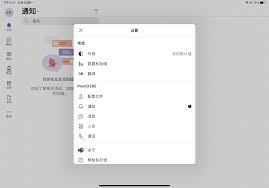
进入设置界面
首先,启动Microsoft Teams应用程序。登录账号后,点击界面左上角的个人头像图标。在弹出的侧边栏中,找到并点击“设置”选项。这会进入Teams的设置页面,在这里可以对各类功能和偏好进行调整。
找到语言设置选项
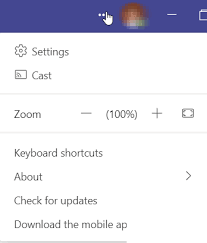
在设置界面里,查看左侧的菜单列表,找到“通用”这一选项。点击“通用”之后,在右侧的设置区域中,向下滑动页面找到“语言”选项。这里便是我们修改显示语言的重要位置。
更改显示语言
在“语言”设置区域,能看到当前Teams使用的语言。点击旁边的下拉箭头,会弹出一个语言列表,里面包含了Teams支持的多种语言选项,你可以从中挑选自己想要的语言。比如,要是你想把界面语言设为中文(简体),只要在列表里找到“中文(简体)”并点击就行。
在你选定新的语言后,Teams会提示需要重启应用来让语言设置的更改生效。点击“确定”按钮后,先关闭Teams应用,接着重新打开它。再次登录进去,你会发现界面已经切换成了你之前选择的语言,所有的菜单、按钮以及文字说明等内容都会以新语言展示,这样能让你在使用Teams时更加顺畅自如。
调整Microsoft Teams的显示语言,既能契合个人的语言使用习惯,也能在跨国团队合作时打破语言隔阂,提升沟通的顺畅度。不管是和海外同事沟通,还是加入国际项目,直观易懂的界面语言都能帮助你更快速地融入团队,充分利用Teams的协作功能。既然你已经了解了更改显示语言的操作方式,不妨马上动手,打造专属于你的Microsoft Teams使用体验吧!



















