
在使用雷电模拟器的过程中,开启网络桥接模式能够带来不少便利,帮助你更顺畅地开展网络相关操作。接下来就为大家详细讲解如何开启雷电模拟器的网络桥接模式。
一、准备工作
首先,要确认你的电脑上已经安装好了雷电模拟器,并且该模拟器正处于可以正常使用的运行状态。另外,还需要对模拟器的网络设置具备一定的认知,清楚网络桥接模式可能产生的影响以及它所具有的作用。
二、进入模拟器设置
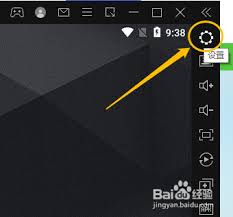
打开雷电模拟器后,在模拟器的界面里找到右上角的设置图标并点击它。这个图标一般是齿轮样式的,点击之后模拟器的设置窗口就会弹出来。
三、找到网络设置选项
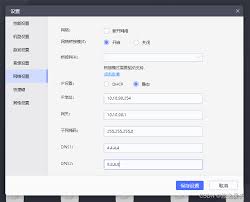
在设置界面里,仔细找找和网络有关的选项。通常情况下,这类内容会在“网络设置”或者类似的分类下面。
四、选择桥接模式
进入网络设置界面后,找到网络连接模式的选项。在该选项下,你能看到包括nat模式、桥接模式在内的多种网络模式。选择其中的“桥接模式”即可。
五、配置桥接参数
选择桥接模式后,可能需要对部分参数进行进一步配置。一般来说,模拟器会自动检测并尝试获取合适的参数,不过若出现问题,你可以手动进行调整。例如,选择正确的网络适配器,以保证模拟器能与主机所处的网络环境实现良好连接。
六、保存设置并重启模拟器
完成上述步骤后,点击设置窗口里的“保存”按钮,把你设置的网络桥接模式保存下来。接着关闭模拟器,再重新启动雷电模拟器,这样设置就能生效了。
七、检查网络连接
模拟器重启完成后,检查其内部的网络连接状态。你可以试着打开一些网页、玩在线游戏或者进行其他依赖网络的操作,观察能否正常连接和使用网络。要是碰到网络问题,可以再次确认网络桥接模式的设置是否准确,或者尝试重启电脑的网络设备,比如路由器之类的。
完成上述步骤后,你就能顺利启用雷电模拟器的网络桥接功能,拥有更稳定、更顺畅的网络使用感受。不管是开展网络测试、实现多设备连接,还是进行其他和网络有关的操作,网络桥接模式都能给你带来可靠的保障,让你在模拟器里自在地探索网络世界。赶紧尝试一下吧!



















