
在日常使用浏览器时,我们经常会碰到这样的状况:由于各种因素,浏览器突然被关闭,再次启动时却得手动逐个查找并打开之前浏览过的页面,这显然增添了不少困扰。既然如此,有没有办法能让Edge浏览器自动恢复上次未关闭的页面呢?答案是有的,接下来就为大家详细说明一下具体方法。
首先,请确认你的Edge浏览器已更新至最新版本。通常来说,新版本会配备更完备的功能以及更优质的用户体验。
接下来,启动Edge浏览器,点击右上角的三点图标,此时会弹出一个菜单。在该菜单里找到“设置”选项并进行点击。
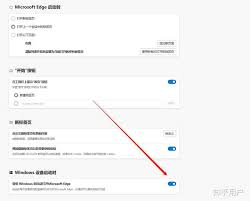
进入设置页面后,在左侧的列表中找到“启动时”选项。这里有多个启动选项可供选择,我们要找的是能实现自动打开上次未关闭页面的设置。

在Edge浏览器的“启动时”设置区域,你能找到“打开新标签页”“继续上次关闭的页面”等选项。只要选择“继续上次关闭的页面”,下次启动浏览器时,它就会自动恢复并展示上次关闭前的所有页面内容。
要是在某些状况下,你因为不小心的误操作或者浏览器发生异常,使得这个功能没能正常起作用,也存在一些其他的办法可以试一试。例如,你能够查看浏览器的历史记录。在edge浏览器里,点击右上角的三个点图标,选择“历史记录”选项,在这个地方你就能找到之前浏览过的所有页面,从里面找出你想要继续浏览的页面并打开它。
另外,你也可以借助浏览器的收藏夹功能。把一些常用的页面或者重要的页面添加到收藏夹里,这样就算浏览器出了问题没法自动打开上次没关闭的页面,你也能从收藏夹里快速找到并重新访问这些页面。
Edge浏览器的“自动恢复上次未关闭页面”功能十分实用,它能帮我们省去重新查找页面的时间,有效提升浏览效率。只需按照前面提到的方法完成简单设置,就能开启这项便捷功能,让上网体验更流畅舒心。赶紧试试看,享受更高效的浏览体验吧。



















