
在利用SecureCRT开展远程连接操作时,断线自动重连功能能够显著提升工作效率,降低意外断线造成的麻烦。接下来将具体讲解怎样配置这一实用功能。
开启自动重连选项
打开SecureCRT软件后,在菜单栏里找到“Options”(选项)并点击,接着在展开的菜单中选择“Session Options”(会话选项)。
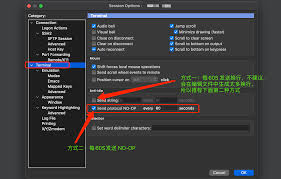
进入连接设置页面
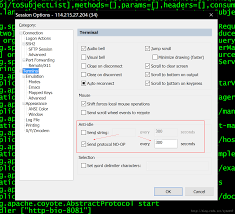
当弹出会话选项窗口后,在窗口左侧点击选择“connection”(连接)这一项,接着在窗口右侧查找“autoreconnect”(自动重连)相关选项。
设置重连参数
在这里,你能够依据自身的需求开展对应的设置。
1.重连间隔:用于设定每次尝试重新连接的时间间隔。举例来说,若将其设置为10秒,系统就会每间隔10秒发起一次重新连接的尝试。
2.最大重连次数:用于设定在特定时长内尝试重连的上限次数,达到该次数后便停止尝试。比如若设置为10次,系统会在规定时间内进行10次重连操作,若仍未成功连接,则不再继续尝试。
3. 重连所用端口:通常保持默认设置就可以,只有在有特殊需求的情况下才需要对端口进行更改。
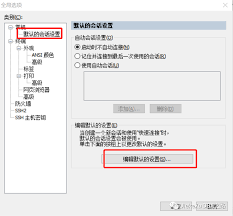
保存设置
完成上述参数设置后,点击“ok”保存设置。如此一来,当securecrt与远程设备的连接意外断开时,它便会依据你设定的间隔时间自动尝试重新连接,直至成功建立连接或者达到最大重连次数。
开启SecureCRT的断线自动重连功能,能让远程操作更省心。特别是处理关键远程任务或需要频繁和远程设备交互时,该功能可保障连接稳定,防止因意外断线导致工作停滞。按照上面的步骤完成设置,就能体验更顺畅高效的远程连接啦。



















