
在运用CorelDRAW开展设计工作的过程中,精准地进行颜色校样是极为关键的环节。接下来,将为您详尽阐述CorelDRAW中颜色校样的具体方法。
首先,启动CorelDRAW软件,接着导入待进行颜色校样的文件。具体操作是:点击界面上方的“文件”菜单,在弹出的下拉选项中选择“打开”,随后在文件浏览器里定位到目标文件并将其打开。
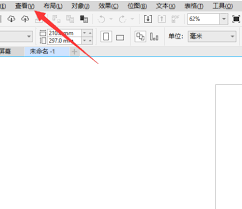
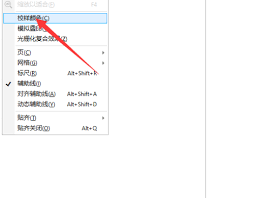
进入工作区域后,点击“视图”菜单,在该菜单中可找到与校样颜色相关的选项。选中“校样颜色”后,文档便会切换至校样模式显示,这样你就能初步了解颜色在实际输出时的大致呈现效果。
在校样颜色前,需先完成一些设置步骤。首先点击“工具”菜单,从中选择“颜色管理”选项。进入颜色管理对话框后,你能够对工作空间、设备链接等各项参数进行配置。例如,要依据实际使用的输出设备(像打印机、显示器之类)来挑选适配的配置文件。要是你的显示器存在颜色不准的情况,可以借助“校准显示器”功能来加以调整。这一过程一般需要依照屏幕上的提示完成一系列操作,比如调节亮度、对比度、色温等,从而保证显示器呈现的颜色和实际输出的颜色尽可能接近。
在校样过程中,如果察觉到颜色存在偏差,能够借助“校样设置”来做进一步的调整。你可以点击“视图”菜单里的“校样设置”,这里面有不少预设的选项,你可以依据自己的需求去挑选,像“显示器模拟”“打印机模拟”之类的。不同的预设是针对不同的输出场景进行过优化的。要是预设不能满足你的要求,还可以选择“自定义”来进行详细的设置。比如说,你可以对亮度、对比度、颜色平衡等参数进行调整,从而达到理想的校样效果。
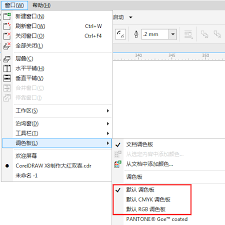
同时,借助coreldraw里的“颜色取样器”工具也可辅助进行颜色校样。操作时,点击“工具”菜单,从中选择“颜色取样器”,接着在文档内点击想要取样的地方,即可得到该位置的颜色信息。通过对不同位置的颜色取样数值加以对比,能够更精确地辨别颜色之间的差异,进而有针对性地开展调整工作。
另外,在开展颜色校样工作时,需留意观察整体画面的色彩协调性。既要关注单个元素的颜色是否精准,也要考量不同元素之间的颜色搭配是否和谐。通过持续调整与观察,直至颜色校样达到理想效果,保证最终输出的作品颜色契合预期。



















