若要使用傲软投屏把手机投屏至电脑,仅需在电脑与手机上分别下载并安装傲软投屏软件。接着开启手机上的傲软投屏 APP ,可选择 USB 连接、WiFi 连接或者扫码连接等途径,依照提示操作来实现手机与电脑的连接。最终在手机上点击“投屏”按钮,挑选电脑设备,就能顺利把手机屏幕投屏到电脑上。
1、第一步,无论是在PC台式电脑还是手机上,都要下载并安装傲软投屏软件。待软件安装完毕,分别打开PC台式电脑与手机端的傲软投屏软件。
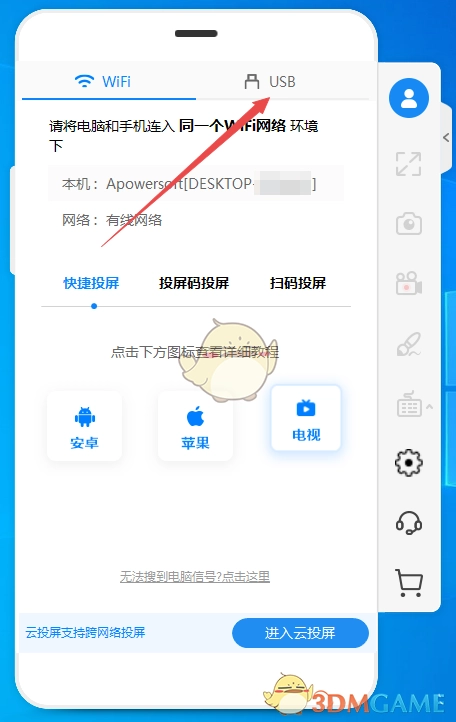
2、接着在PC台式电脑上的傲软投屏软件的顶部,点击【USB】选项。
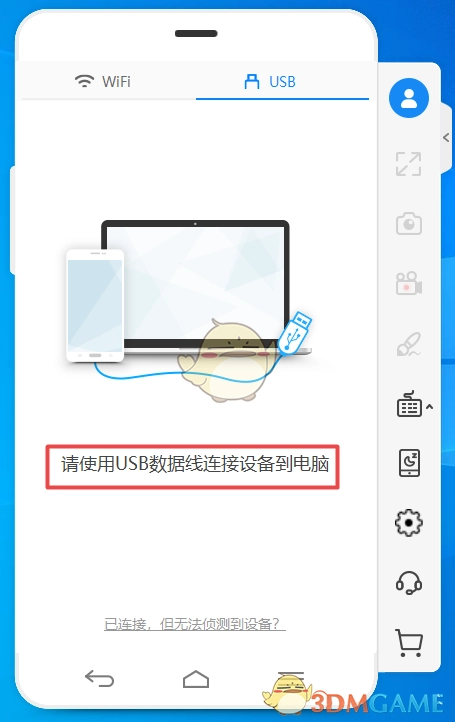
3、然后将手机和PC台式电脑通过USB数据线的形式进行连接。
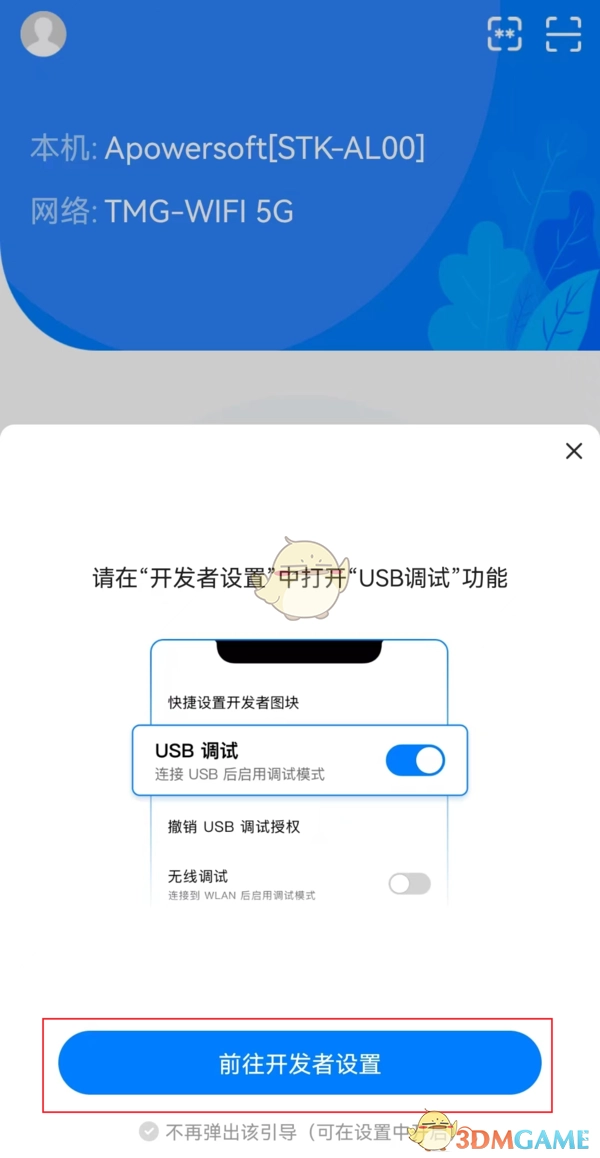
4、随后,在手机的傲软投屏软件界面上,会出现【请在“开发者设置”中打开“USB调试”功能】的提示窗口,这时直接点击界面下方的【前往开发者设置】按钮。
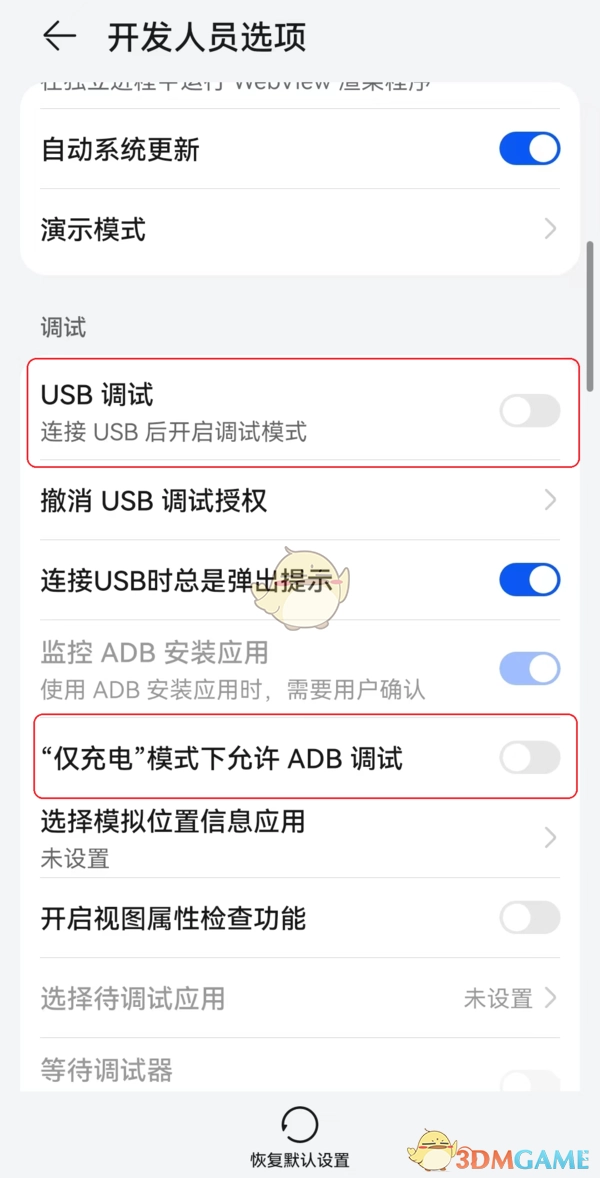
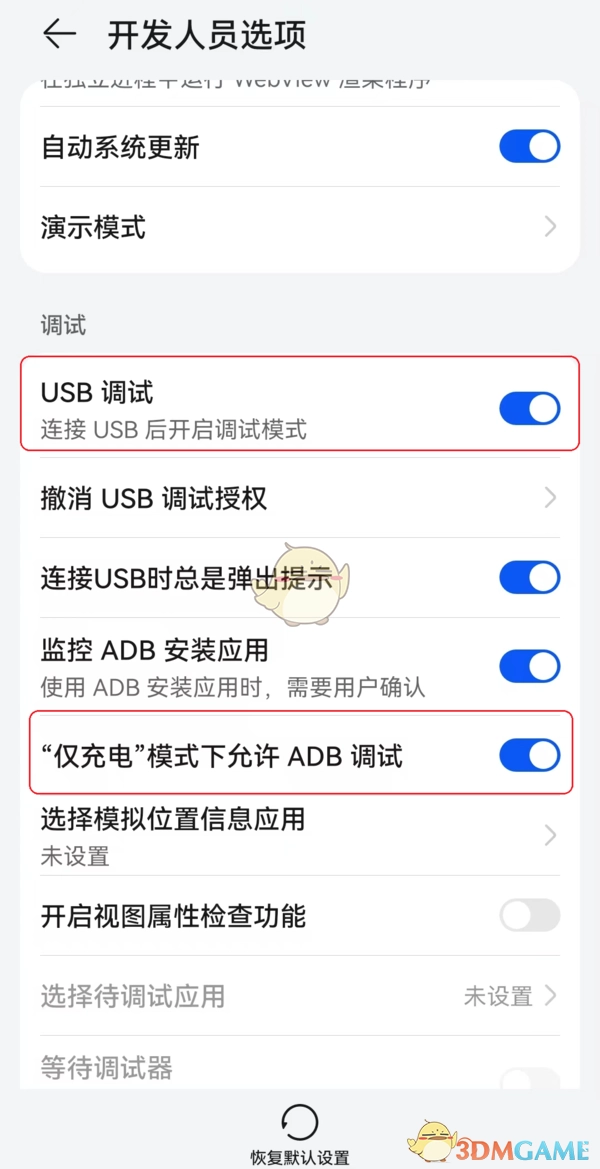
5、然后我们在弹出的开发人员选项窗口中,找到【USB调试】功能和【“仅充电”模式下允许ADB调试】功能,然后将这两个功能右侧的开关滑动打开。
6、当功能的开关变为蓝色时,即表明该功能已成功开启。
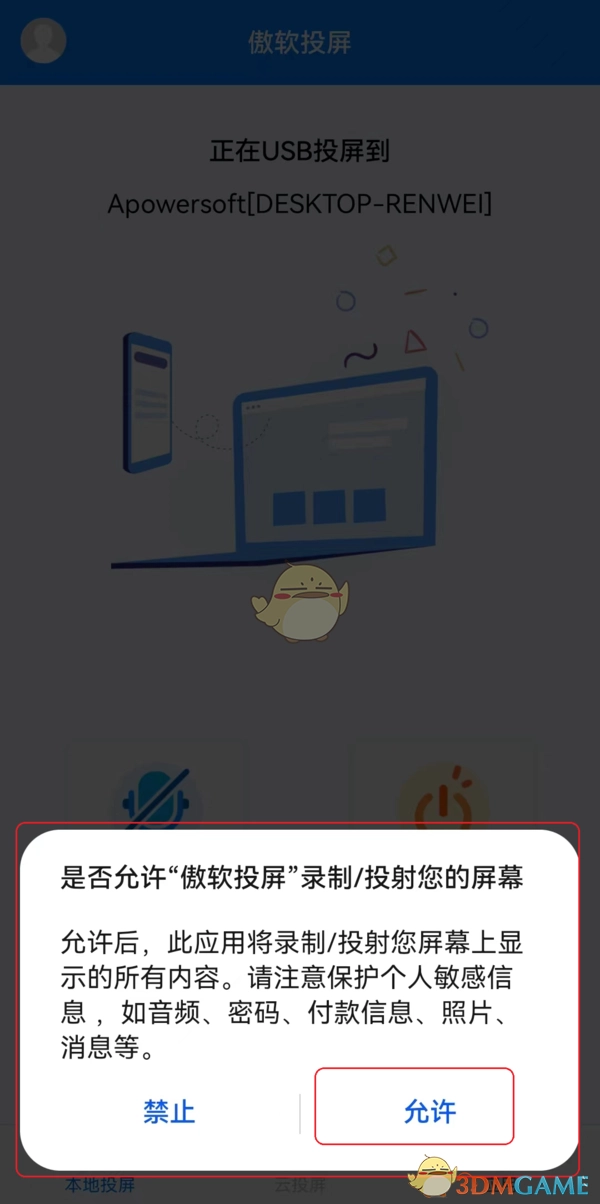
7、随后,返回手机端的傲软投屏软件界面,此时会弹出【是否允许“傲软投屏”录制/投射您的屏幕】的弹窗提示,点击【允许】选项。
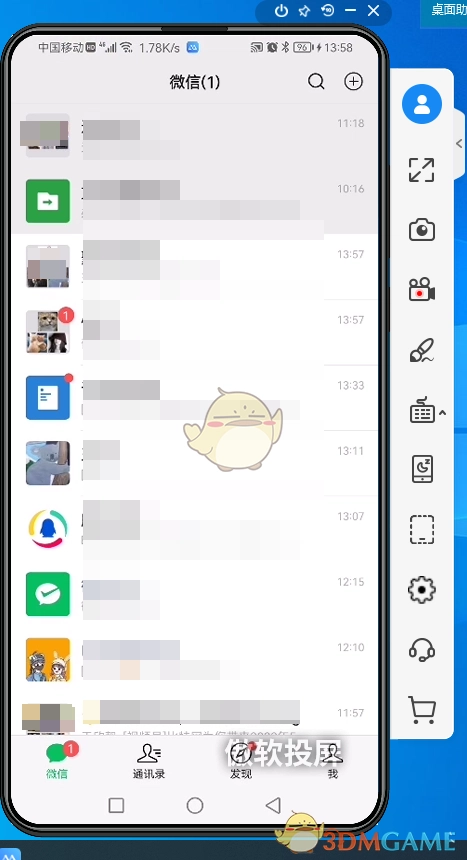
8、最终,借助傲软投屏软件,我们能够顺利地把手机画面投屏到PC台式电脑上,并且在PC电脑端也能够对手机进行操作控制。
以上就是小编带来的傲软投屏怎么投屏到电脑?手机投屏电脑教程,更多相关资讯教程,请关注firedg。
本文内容来源于互联网,如有侵权请联系删除。