
在日常办公与数据处理场景里,表格的灵活运用是极为关键的一环。金山文档作为一款颇具实力的在线文档工具,不但支持多人协同合作,还具备丰富多样的表格编辑功能。当下,我们就来深入探究怎样在金山文档中便捷地调整单元格大小,从而提高你的工作效率。

1. 点击图1里显示的“+”,然后在图2中寻找“新建表格”。
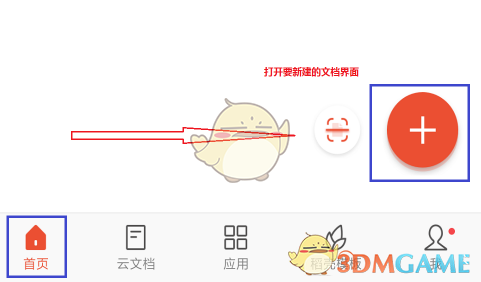

2. 点击“新建表格”,进入如下图示页面,接着点击空白处的“+”,新建表格即完成。

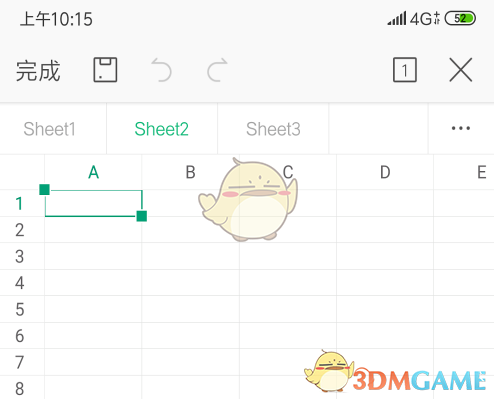
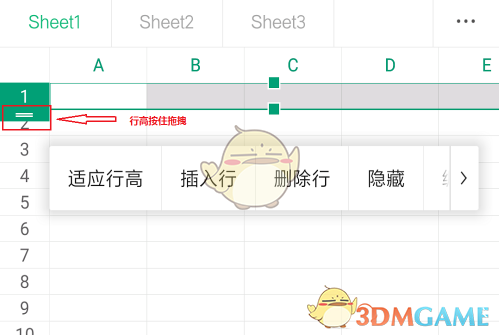
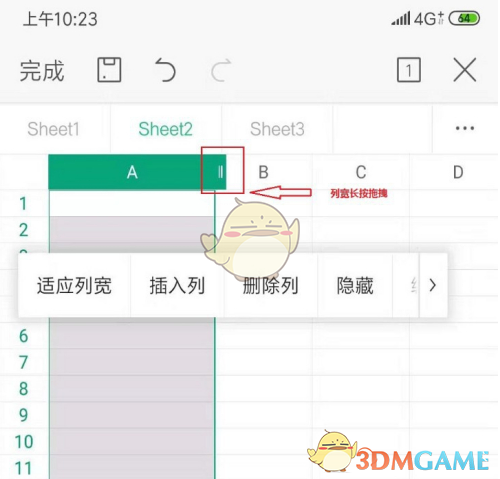
3、通过手动拖拽的方式调整单元格大小,具体操作是按住表格序号区的“下边”来调整“行高”,或者按住“右边”来调整“列宽”。
4、按照固定尺寸调整单元格大小,具体操作如下:先选定单元格,接着输入固定要求的“行高”和“列宽”。然后找到如下图所示的图标并点击打开。
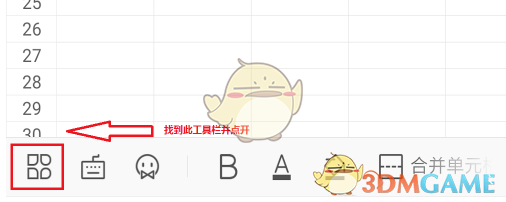
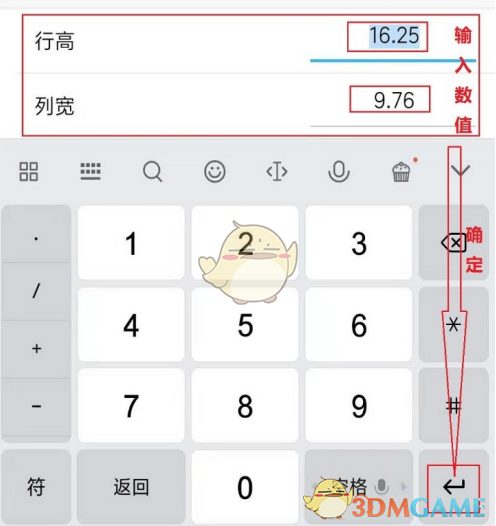
5、点开上述图标,在界面中持续向上滑动直至到达*底端,找到“调整大小”并点击,输入所需的单元格大小后点击“回车”就行。

以上便是小编为大家带来的金山文档单元格大小调整方法。若想了解更多相关资讯教程,欢迎关注firedg。
此文本内容源自互联网,若存在侵权情况,请联系予以删除。



















