
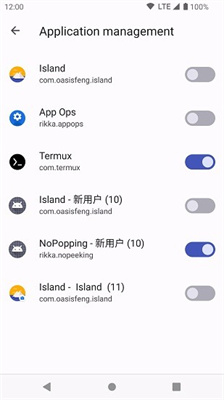
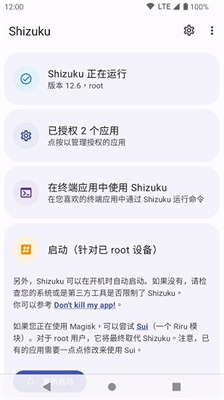
Shizuku安卓版是一款实用性很强的安卓系统调试工具,它能为用户提供便捷的API系统管理途径,让用户拥有更多开发选择,其强大的开源服务功能还能进一步优化使用体验,有需求的朋友欢迎使用。
1、配对(只需进行一次)
(1)注:从v4.1.0起,端口号自动检测
(2) 开启“开发者选项”(网络上有大量相关教程可供参考)
(3)进入"无线调试"
(4) 务必开启系统的分屏(多窗口)功能,原因是一旦退出“无线调试”界面,配对流程就会中断。
(5)点按"无线调试"中的"使用配对码配对设备"
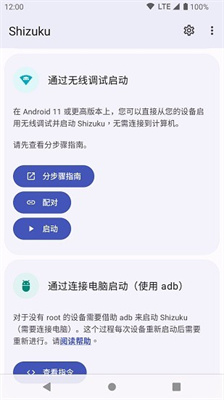
(6)点击软件里的“通过无线调试启动”选项,再点击“配对”按钮
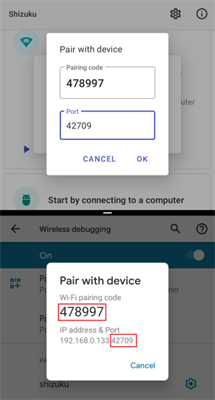
(7)填入"配对码"及"端口号"后确定
(8)配对过程示意图
(9)若配对操作完成,“无线调试”板块里的“已配对的设备”列表中将会显示“shizuku”这一设备名称。
(10)配对成功示意图
(11)若你不想再次执行此步骤,可开启“开发者设置”里的“停用adb授权超时功能”
(12)如果重新安装软件,则需要再次执行此步骤
2、使用
(1)打开中的"通过无线调试启动"
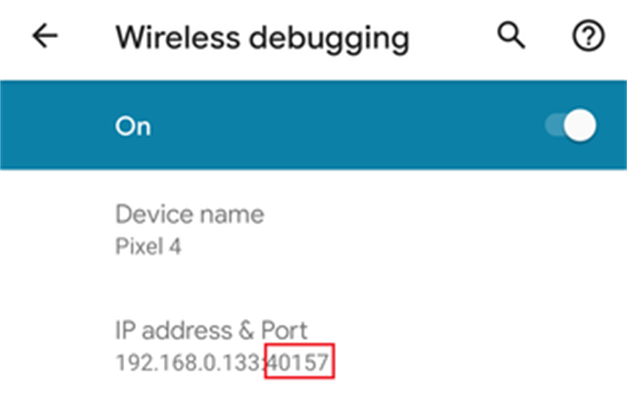
(2) 把“无线调试”里的端口号填进去(这个端口号每次开启“无线调试”都会改变)
(3)端口号示意图
已root设备:直接通过启动即可
未root设备:遵照中的指引,通过adb启动服务
shizuku怎么激活黑域?
1、打开应用后会跳转到对应界面,此时只需点击“执行”按钮即可,该操作是为了检测是否有黑阈安装的提示。
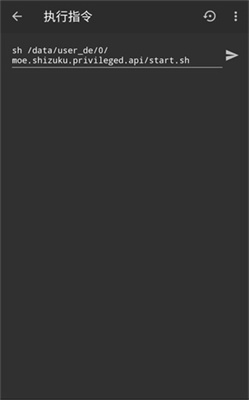
2、激活未成功,可能的原因是尚未安装该程序,或者安装后从未打开运行过。
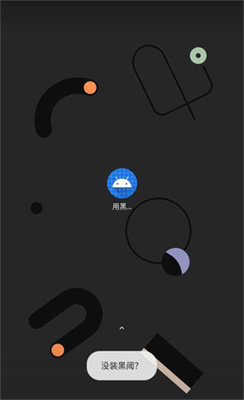
3、激活成功的实例
1、软件内配备了详细的文档可供用户参考,你只需引导用户完成安装操作即可。
2、若你的「需要root的应用」仅需adb权限,那么借助该软件就能轻松扩大用户群体
3、别再惦记rootshell了,你能「直接调用」那些需要高权限的API。而且,Shizuku比shell的速度快上不少。
Shizuku-小白向启动指南,解锁完整版LSPatch模块框架【手机改造计划】
1、我们安装并打开软件显示没有运行
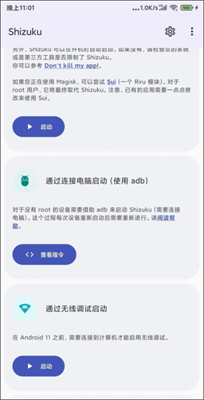
2、若你的手机已获取ROOT权限,直接授予Root权限就能正常启动;后面两种开启方式都需要先开启开发者模式,再授予USB调试权限。
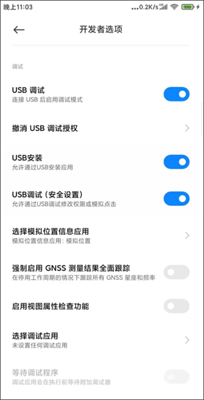
3、关于如何开启开发者模式并授予USB调试权限,后续我会以小米的MIUI系统为例来进行说明
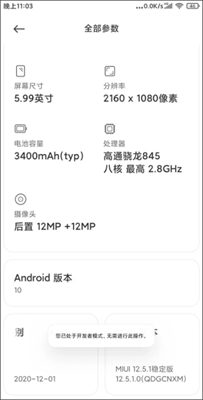
手机默认未开启开发者选项,需用户手动在设置中开启。通常可在设置的“关于手机”或“我的设备”里找到系统版本相关信息,连续多次点击该版本信息即可开启开发者选项。对于MIUI系统,需进入设置-我的设备-全部参数,找到MIUI版本功能处持续点击,直至出现“已处于开发者模式”的提示即可。
4、可在开发者模式设置里找到并开启USB调试功能,安卓11及以下版本的手机,需借助电脑通过ADB命令来启动该功能。
首先用数据线把手机和电脑连接好,手机端要授予USB调试权限;接着在电脑上找到ADB命令工具,将其解压后打开对应的文件夹,最后在该文件夹内打开PowerShell窗口。
输入指令:
.adb shell sh /storage/emulated/0/Android/data/moe.shizuku.privileged.api/start.sh
5、点击Enter确认即可成功启动
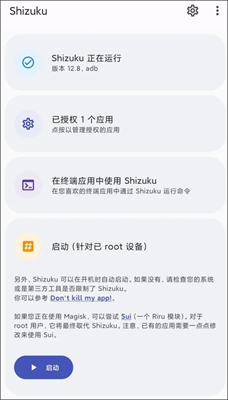
6、在已授权的应用里给LSPatch开启权限,重启LSPatch后会显示服务可用;对于安卓11及更高版本的系统,只需按照步骤指南通过无线调试来启动即可。
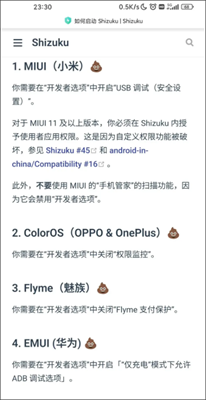
7、我们按此对照处理就行,后面我会以自己使用的小米MIUI系统为例来讲解,手机的通知样式得调整为原生样式。
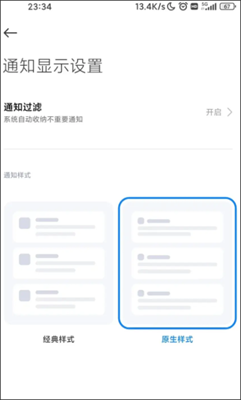
8、否则配对码可能无法正常输入,接着点击配对,系统会提示我们开启开发者选项。启用开发者模式后,按照引导进入开发者选项设置,确认开启USB调试和无线调试。引导中提到MIUI系统可能还需关闭手机管家的扫描功能,开启无线调试后点击“使用配对码配对设备”,记住弹出的配对码,在通知里输入正确的配对码即可完成配对。
9、配对成功后,在软件里点击启动按钮,稍等一小会儿就能正常运行了
10、在已授权的应用里为LSPatch开启授权,之后重启LSPatch,即可显示服务可用。
1、在网络上搜索如何为您的机型启用“开发者选项”
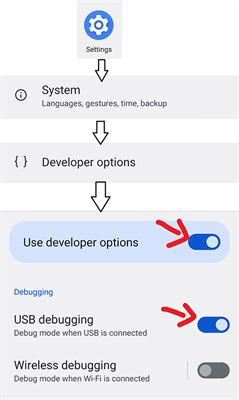
2、启用“开发者选项”和“USB调试”
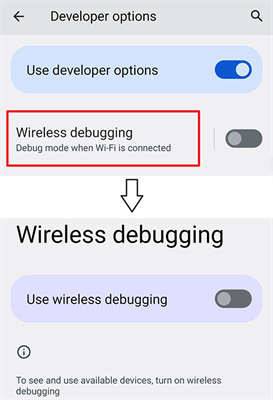
3、进入“无线调试”
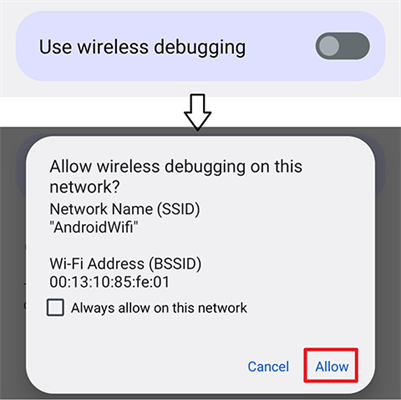
4、启用“无线调试”
不少厂商对Android系统进行了定制化修改,这种情况可能导致Shizuku无法正常运行。
#通过无线调试启动:一直显示“正在搜索配对服务”
请允许Shizuku在后台运行。
搜索配对功能需要连接本地网络,不少厂商会在应用退出可见界面后立即限制其网络访问权限。您可以通过网络查询,了解如何在自己的设备上开启应用的后台联网权限。
#通过无线调试启动:点击“输入配对码”后随即提示失败
MIUI(小米、POCO)
在系统设置里找到“通知管理”,进入后选择“通知显示设置”,将通知样式更改为“原生样式”。
#通过无线调试启动/通过连接电脑启动:adb权限受限
MIUI(小米、POCO)
请在“开发者选项”里开启“USB调试(安全设置)”功能。需要注意的是,该选项与“USB调试”并非同一选项,二者是相互独立的。
ColorOS(OPPO和一加)
在“开发者选项”中关闭“权限监控”。
Flyme(魅族)
在“开发者选项”中关闭“Flyme支付保护”。
#通过无线调试启动/通过连接电脑启动:Shizuku会随机停止运行
所有设备
保证Shizuku可以在后台运行。
不要关闭“USB调试”及“开发者选项”。
在“开发者选项”里把USB使用模式调整为“仅充电”。
在Android 8系统中的选项为“选择USB配置”,然后选择“仅充电”。
在Android 9及更高版本中,对应的选项为“默认USB配置”下的“不进行数据传输”。
EMUI(华为)
在“开发者选项”里开启「“仅充电”模式下允许ADB调试」这个选项。
MIUI(小米、POCO)
建议不要使用“手机管家”的扫描功能,原因是该功能会导致开发者选项被禁用。
Sony
当USB连接后弹出对话框时,请勿点击它,否则会使USB的使用模式产生改变。
#通过root启动:无法开机启动
请允许Shizuku在后台运行。
应用信息
文件大小
3.24 MB
应用语言
中文
开发者
zl