
GameKeyboard是一款专为在手机上玩各类电脑游戏打造的虚拟键盘软件。它能通过物理映射技术,将手机模拟成键盘,让你用物理控制器来操作原本仅支持触摸的游戏。使用时只需开启触摸屏模式,再根据需求自定义按键与映射,就能完成对应的游戏操作,让你更灵活地掌控不同游戏。
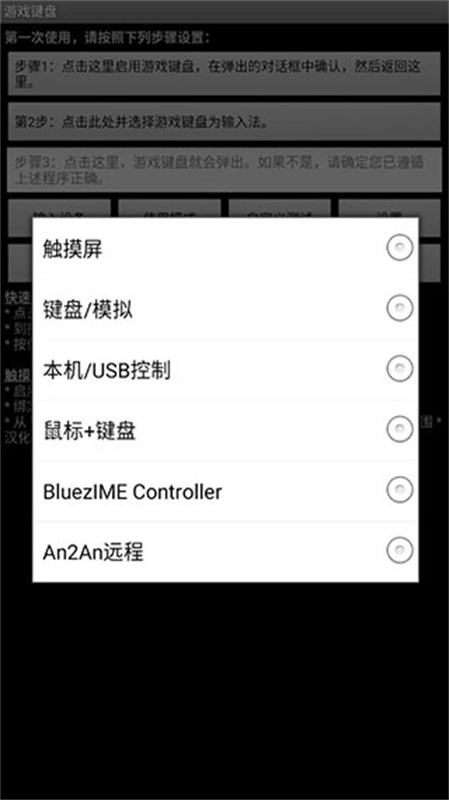
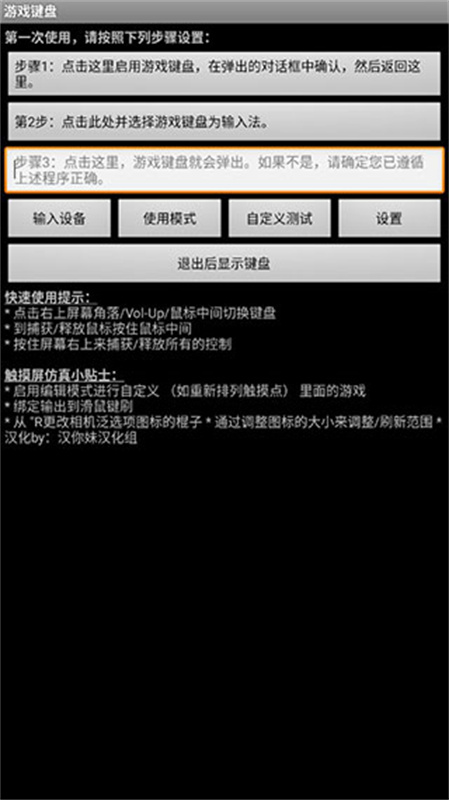
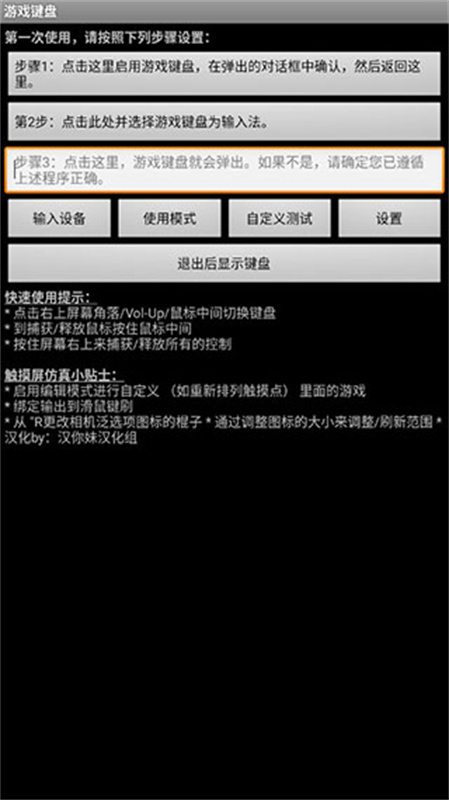
启动软件后,点击界面上的“步骤1”选项;此时会弹出键盘设置窗口,在该窗口里找到“游戏键盘”这一选项,并在其对应的勾选框中打上勾;完成勾选操作后,返回上一级设置界面即可。
长按“步骤2”,会弹出输入法选择窗口,进入后选择“游戏键盘”。这一步是把手机输入法切换成游戏按键模式。
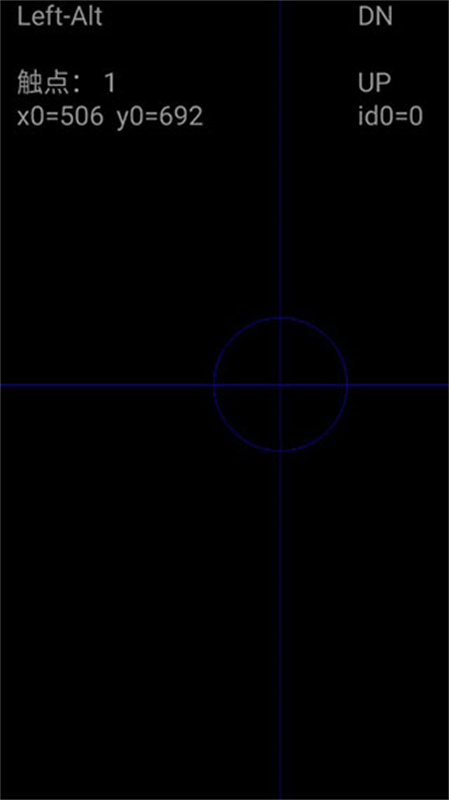
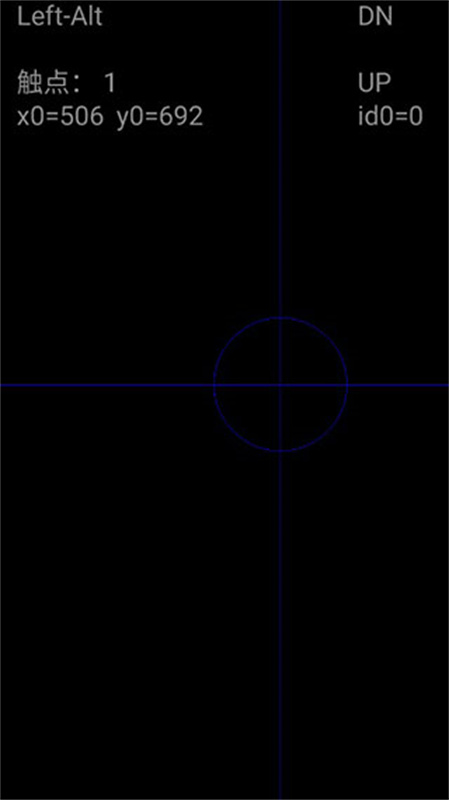
点击“步骤3”,检测前两步操作是否正确,查看是否有虚拟手柄显示。若虚拟手柄出现,说明设置已成功;若未出现,则需检查前两步操作是否有误以及手机的ROOT权限情况。
点击“步骤4”进行进一步的设置:
a) 找到位于最下方的“Touchscreen Mode”选项并勾选它。该选项的作用是开启物理按键到虚拟按键的映射功能。其下方有一行小字提示操作后需重启软件,请重启软件后再继续后续步骤。
b) 找到“布局编辑”选项并点击进入,在“布局编辑模式”与“启用自定义布局”两项后面勾选。开启这些选项后,就可以自行调整需要映射的虚拟手柄的位置了。
c) 找到“热键”选项并勾选它。此选项的作用是将音量增大键设为调出虚拟键盘的快捷键。
d) 找到“使用蓝牙外接”和“速度加速”这两个选项,并在它们的后方勾选标记。
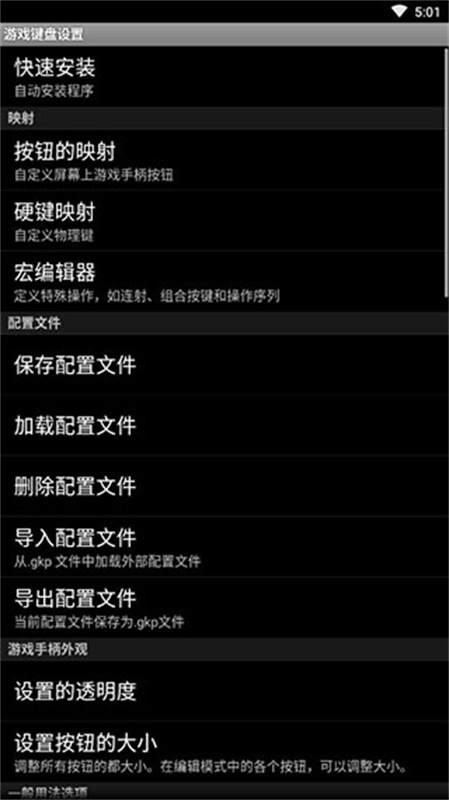
e) 找到“启动硬键”选项并勾选。此选项用于启用物理按键到虚拟按键的映射功能。勾选后,下方的“硬件映射”按钮将变为可点击状态,点击进入即可自定义物理按键与虚拟按键的映射关系。例如:点击“映射 1”,按下手柄的上键,接着在下拉列表中选择要映射的“D-pad Up”,设置完成后“映射 1”下方会显示“D-pad Up=> D-pad Up”;再点击“映射 2”进行下一个映射设置,总共支持10个映射配置。
请按下表设置按键映射:
(注:Mode键是键值切换键,不参与按键映射。)
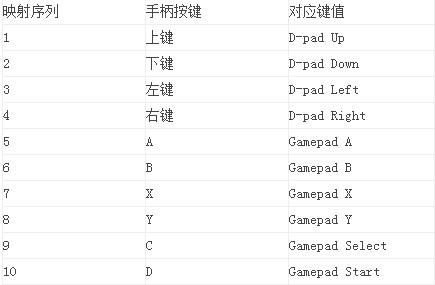
f) 找到“[返回]关键操作”选项并点击进入,在弹出的菜单底部找到“Swap Gamepad/Keyboard”,选择该选项。
g) 到这里基础设置就完成了,我们用安卓版“武士2:复仇”来举例说明。打开游戏后,按一下音量增大键,调出虚拟键盘,接着拖动虚拟键盘上的按钮,把软件的方向键图标拖过去,覆盖在游戏里圆形虚拟方向键的正中间。这个游戏有3个虚拟功能键,大家可以按照自己的使用习惯,从手柄的A、B、X、Y、Select、Start这6个按键里,随便选三个拖过去覆盖在游戏的3个虚拟按键上。之后按手机的返回键退出模拟软件,就能正常使用了!大家可以根据每个游戏虚拟按键位置的差异,自行调整拖放覆盖的位置。
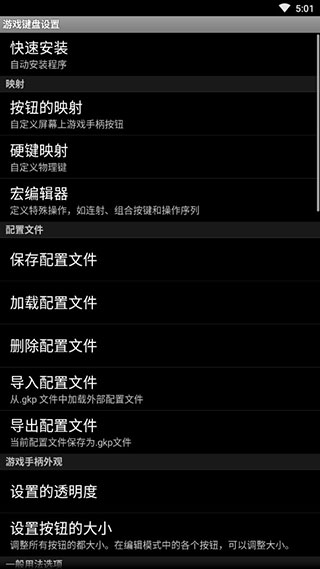
支持虚拟按键的游戏
专为游戏爱好者打造
非常便捷的操作设置
轻松体验游戏的快乐
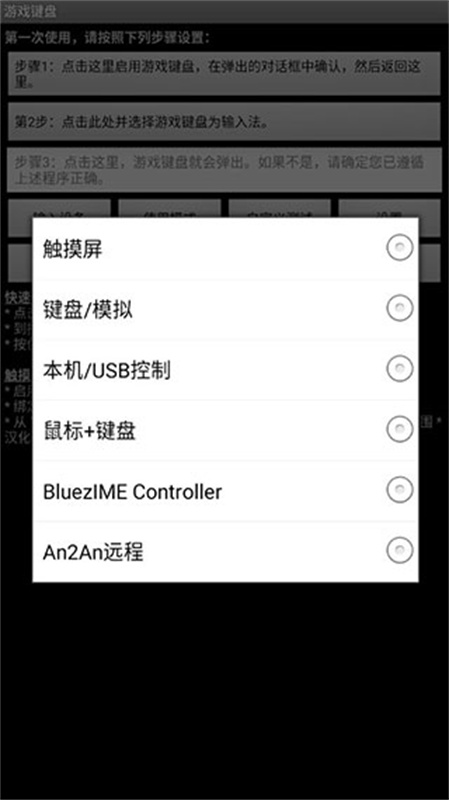
虚拟游戏手柄具备多点触控特性,可适配4向或8向方向键,配备多达12个游戏按键与2个模拟摇杆。
物理按键重映射功能:允许把物理按键对应到触摸屏的虚拟按键上,以此让游戏操作方式变得更为灵活。
配置文件存储功能:支持玩家把按键或按钮的映射关系保存至配置文件当中,这样就能在不同游戏或者场景环境下实现快速切换操作。
外接设备支持:支持连接外部蓝牙键盘设备,也兼容各类游戏手柄,便于玩家在手机上轻松操控喜爱的游戏。
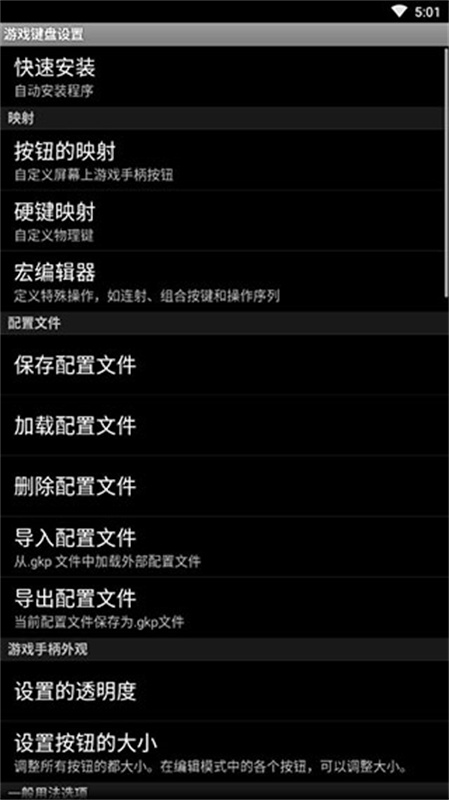
屏幕游戏手柄
- 多点触控(取决于设备和操作系统)
- 4个方向键(对应8个方向),游戏按钮最多12个,配备2个模拟摇杆
- 可调整大小和可定制的按钮布局
- 完全可配置的按钮映射
重新映射物理键
将键/按钮映射保存到配置文件
完整的qwerty键盘
创建宏来实现自动触发、组合键、操作序列以及通过点击单个按钮完成文本输入的功能
可以模拟触摸屏操作,即便设备本身不带触摸屏(像Android TV Box这类设备)也能使用,不过需要获取root权限。
模拟真实的模拟操纵杆(需获取root权限且操作系统需支持操纵杆功能)
模拟虚拟鼠标(需要root)
“独立”模式跳过需要切换软键盘(需要root)
如何在目标应用程序(例如游戏)中调出游戏键盘?
由于设备、ROM以及目标应用程序的差异,调用软键盘的方式多种多样,具体包括:
一些应用程序了调用软键盘的选项
部分设备支持长按【菜单】键调出软键盘
GameKeyboard还提供了其他备选方法,以应对上述方法无法使用的情况。
切换至GameKeyboard Launcher应用,找到并点击“退出后调出键盘”的按钮,操作完成后再切换回原应用
打开“设置使用热键”,接着把[Vol.Up]或[Mouse Middle]设为热键。
启用“设置使用热点”,然后点击热点屏幕一角
如何在屏幕游戏手柄和QWERTY键盘之间切换?
方法1:把“[Back] Key Action”设置成“Show Action Menu”或者“Swap Gamepad/Keyboard”,接着长按[Back]键。
方法2:开启“向左/向右滑动操作”功能,随后在虚拟游戏手柄上进行水平方向的滑动操作。
方法3:把“[S]Swap Gamepad/Keyboard”这个功能绑定到“Button Mings”或“Hardkey Mings”里的某个虚拟按键或物理按键上,之后点击对应的按键即可。
方法4:在GameKeyboard Launcher中开启“使用模式显示Qwerty”功能,之后它就会默认展示Qwerty键盘而非游戏手柄界面。
GameKeyboard软件里配备了针对各类不同游戏的手柄,能让你在手机上轻松操作喜爱的游戏;要是连接上外部的蓝牙键盘设备,还能让你在手机上体验到键盘操作的乐趣呢。
应用信息
文件大小
0.3 MB
应用语言
中文
开发者
zl