

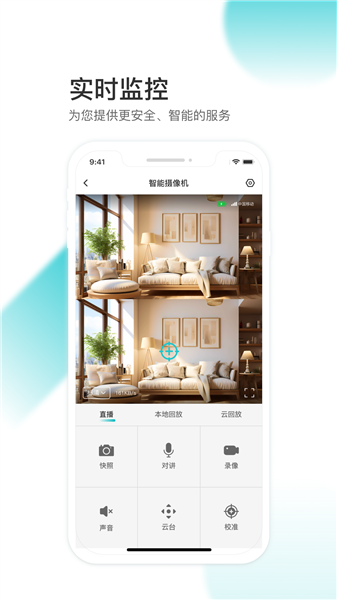
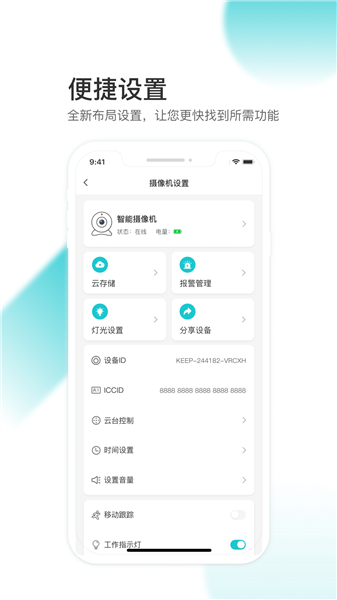
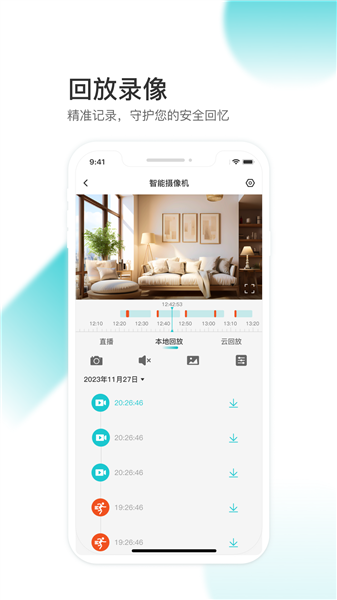
云看看是一款搭配网络摄像机使用的智能监控管理软件,能协助用户查看监控覆盖的各类场景,持续守护家人与财产的安全。只需将软件与监控设备连接,用户就能随时随地打开监控查看实时画面,也可以调取回放内容——这些画面都存储在云端,且清晰度很高。一旦出现异常情况,智能识别功能会及时向用户发出提醒。此外,用户还能直接将监控画面分享给其他家人,实现多人同时查看。

1.无论是在客厅还是卧室,都能轻松切换界面,想看哪里就看哪里;
2.只要是家装了摄像头的区域,都能随意切换使用,便捷性很高。
3.这是对用户及其家人的一种保障,能帮助大家更好地借助互联网守护自身与家人的安全。
4.随时随地都能了解家里的状况,想看就看,一切尽在自己的掌控之中;
5.能够把摄像头与手机绑定,这样就能实时查看摄像机当前的画面,也可以进行回放操作。
1、通过手机端就能查看监控的实时画面,无论何时何地都不会错过任何一个画面;
2、开启移动侦测功能后,一旦监测到有人闯入,系统会立即将报警信息推送至您的手机。
3、手机能够绑定小雨点、摇头机这类监控设备,方便用户查看监控视频。
4、外出或夜间时可开启看家模式,这样就能随时随地查看家里的状况了。
5、若需回看过往监控,可通过调取监控画面实现,只需选定具体日期与时间段,即可精准找到对应内容。
1、在首页我的设备区域,点击加号添加设备。
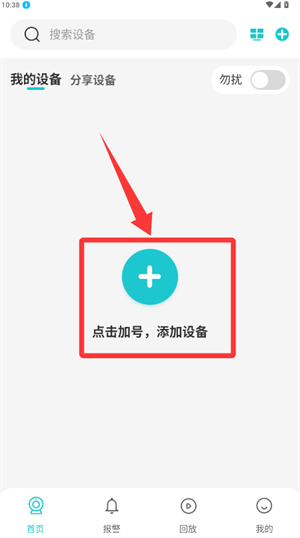
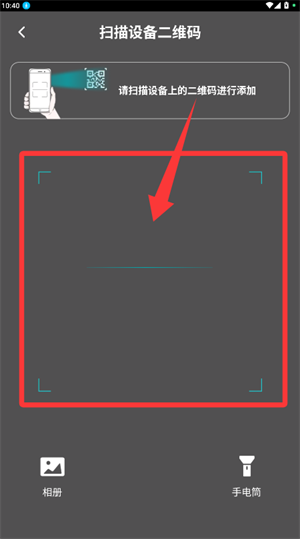
2、进入添加页面选择扫一扫添加,跳转至扫描界面。

3、将设备上的二维码对准扫描区域进行扫描,随后等待系统自动完成设备添加的全部流程。
一、设备连接与管理
添加设备的操作步骤如下:在云看看应用中找到并点击“添加设备”选项,接着根据页面提示输入设备ID,或者直接扫描设备自带的二维码来完成连接。该应用支持热点添加、网线添加、分享添加等多种方式,能够适配不同设备的连接需求。
设备列表:连接成功后,可以在设备列表中看到已添加的设备。点击设备名称,即可进入该设备的监控画面。
设备管理:在设备列表页面,能够对设备执行多种管理操作,像更改设备名称、移除设备、配置设备参数等。
二、监控画面查看
实时画面:点击设备名称后,就能进入该设备的实时监控界面。画面清晰流畅,可进行全屏播放和缩放操作。
历史画面:通过“相册”或“回放”功能,能够查看设备过往的监控画面与照片。挑选对应的日期和时间,就能浏览之前的监控记录。
异常提醒:云看看应用会自动检测监控画面中的异常情况,如有人闯入、物品丢失等。一旦检测到异常,会立即推送消息提醒用户,让用户及时了解监控场景。
三、远程控制与互动
远程云台操控:在实时监控界面里,能够借助云台操控功能,通过上下左右滑动屏幕来远距离调整摄像头的旋转方向与角度。
云看看具备双向语音通话能力,用户借助该应用能够和监控现场开展实时语音互动。
远程呼叫:部分版本配备远程呼叫功能,用户可借助应用向设备发起呼叫,达成远程沟通。
使用云看看时,请确保手机和设备连接同一网络且网络稳定。若网络不稳定或信号差,可能会影响监控画面的流畅度与清晰度。
保护个人信息安全:使用各类应用程序的过程中,务必重视个人信息与隐私的保护工作。切勿向他人透露自己的账号及密码信息,并且要养成定期修改密码的习惯,以此进一步提升账号的安全防护等级。
在使用云看看开展监控活动时,请务必遵守相关的法律法规与规章制度。严禁将监控画面用于非法目的,也不得利用其实施侵犯他人隐私的行为。
应用信息
文件大小
39.04 MB
应用语言
中文
开发者
zl