
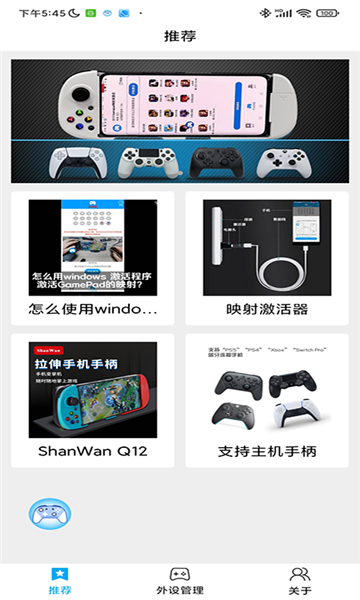


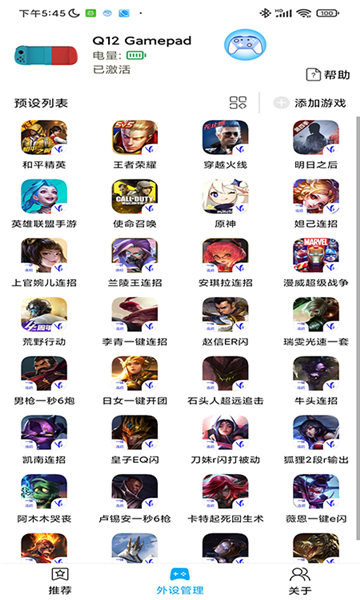
shanwangamepad是一款兼容性出色的游戏手柄辅助工具,适配市面上绝大多数主流手柄,连接过程简单便捷,成功连接后可进行按键测试、自由设置键位等操作,轻松完成个性化配置,为和平精英、王者荣耀、穿越火线、LOL以及原神等热门游戏玩家提供更顺畅的操控体验,有需求的朋友不妨在本站尝试使用。
地址:https://www.qixiongfiles.cn/(复制该链接到浏览器就能打开)
这款工具能让玩家连接各类品牌型号的游戏手柄,带来更舒适的操控体验;适配游戏数量丰富,兼容度出色,还支持自主添加游戏;同时允许自定义按键设置,操作简单易配置,可满足不同玩家的个性化需求。
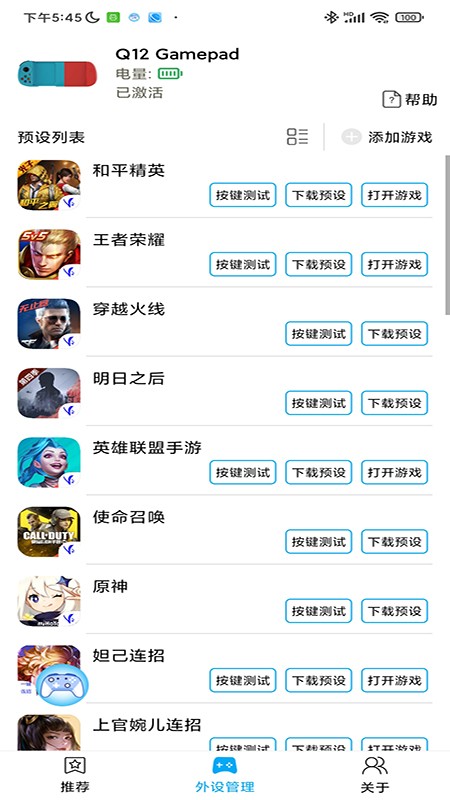
支持主流蓝牙手柄设备,可快速识别并激活各类Android系统手机的触控功能。
系统预先配置了多套触控映射方案,玩家能够依据游戏的不同类型灵活选择适配模板,也可以按照个人操作习惯自行调整按键的位置与功能布局。
即便不获取系统的最高管理权限,也能解锁所有功能的完整使用模式,在保障设备运行安全的前提下,为用户带来丰富且高效的操作感受。
界面设计简洁直观,即便是新用户也能轻松完成手柄连接与触控设置的整个流程。
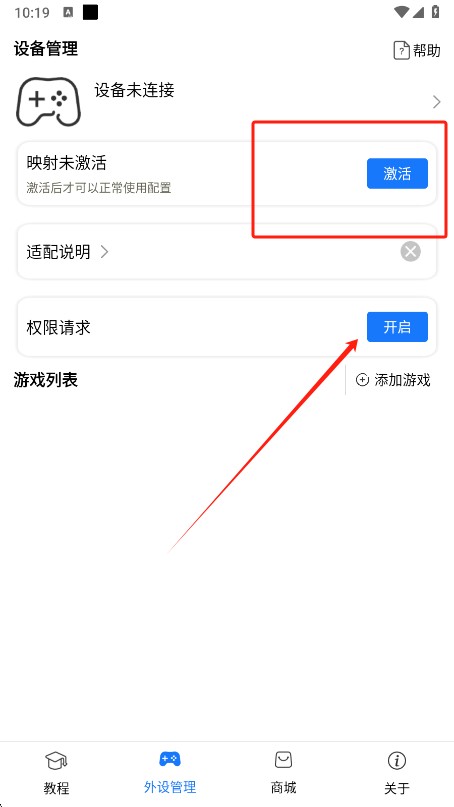
进入首页后,能看到需连接设备方可使用,你可以选择自己的手柄来进行连接操作。
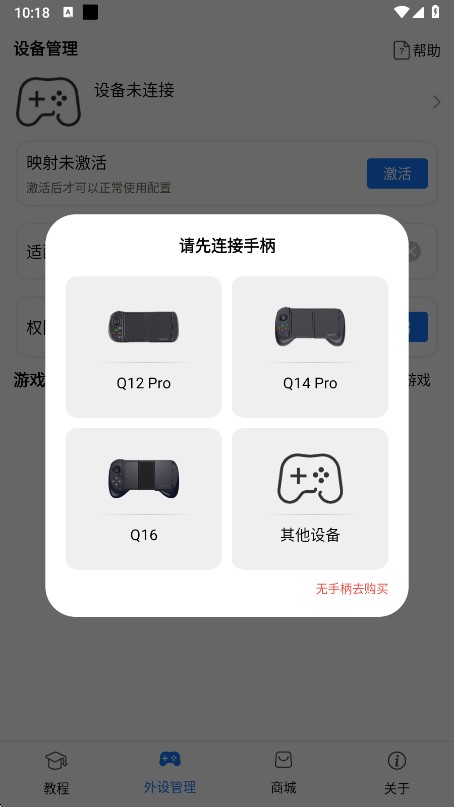
然后点击主页的映射激活,这个权限也是要开启的
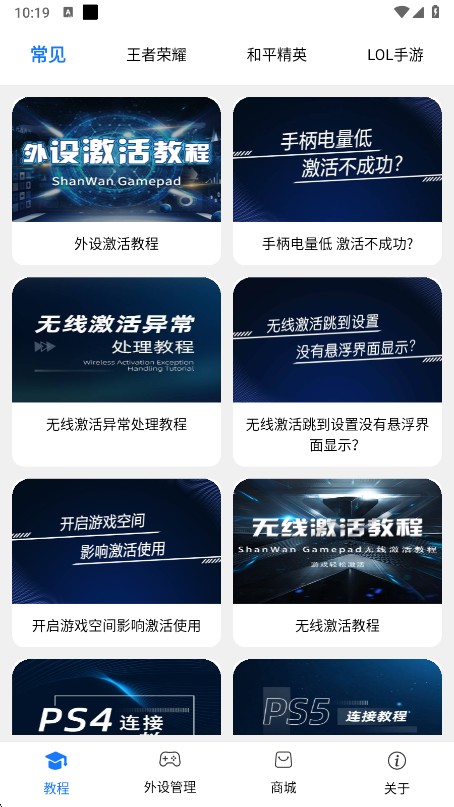
如果您有不明白的地方,也可以查看ShanWan Gamepad的使用教程,这些教程都是由平台提供的。
PS4:
同时按住控制器上的分享键和主机键,保持约三秒钟后,背面的指示灯会进入闪烁状态。
然后打开手机蓝牙,搜索并配对连接名为“Wireless Controller”的设备就可以了。
XBOX:
按一下手柄的白色西瓜键,打开手柄。
接下来,长按手柄正前方的黑色小按钮,待手柄西瓜灯快速闪烁时松开手。
然后,开启手机蓝牙进行搜索。
当搜索到“Xbox Wireless Controller”这一蓝牙标识符时,点击该标识符即可完成连接操作。
当连接成功后,“Xbox Wireless Controller”手柄的指示灯会保持常亮状态。
当手机蓝牙与手柄成功连接后,在蓝牙标识符的下方会出现“已连接”的提示文字。
SWITCH PRO:
在手持设备模式时,若要切换至蓝牙连接状态,可长按机身正面主页键旁侧的分享功能按键,或是通过其他指定操作来完成模式切换。
在USB接口的邻近位置找到重置按键,只需按住其中一个,持续操作直至下方的配对指示灯开始不间断地循环滚动即可。
打开手机的蓝牙功能,搜索名为“Pro Controller”的设备并完成配对操作,之后就能正常使用该设备了。
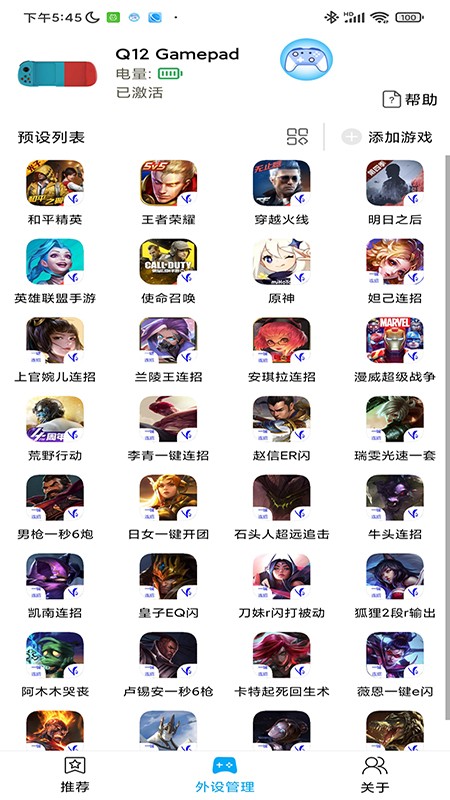
我们专注于打造简洁纯粹的产品,助力更多手柄用户解锁丰富多元的游戏体验。
-借助该功能可对标准Android蓝牙手柄的按键进行映射,使其能够模拟手机触控操作;
让标准Android蓝牙手柄不再仅仅局限于适配传统支持蓝牙手柄操控的手机游戏
可依据触屏游戏的需求对游戏手柄按键的映射位置进行调整。
-适配玩家自身的操作习惯,或匹配玩家想体验的触屏游戏。
应用信息
文件大小
36.74 MB
应用语言
中文
开发者
zl