
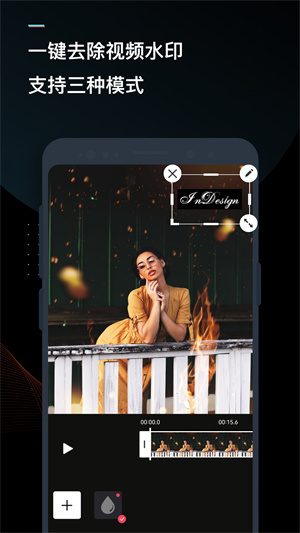

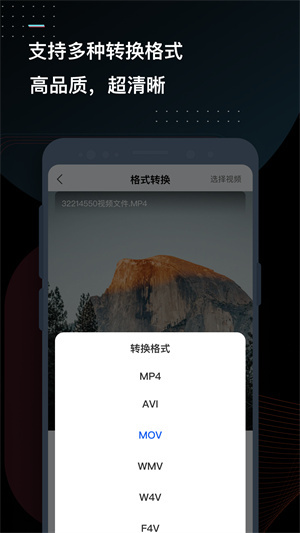
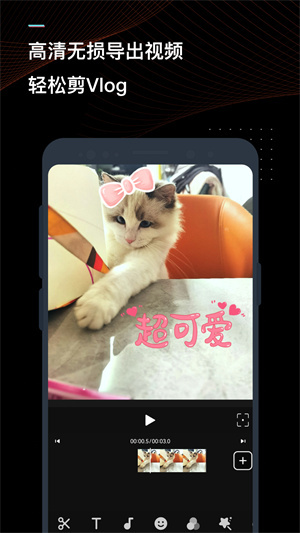
迅捷视频转换器手机版是一款非常实用的在线视频格式转换工具,能让用户在手机端一站式体验便捷的转换流程。它的功能操作简单直观,用户只需一键即可完成视频转换。此外,该软件的免费版本还集成了多种实用功能,包括视频转换、压缩、音频提取、编辑、剪辑和裁剪等,全方位满足用户在不同场景下的使用需求,为用户带来轻松高效的视频处理体验。
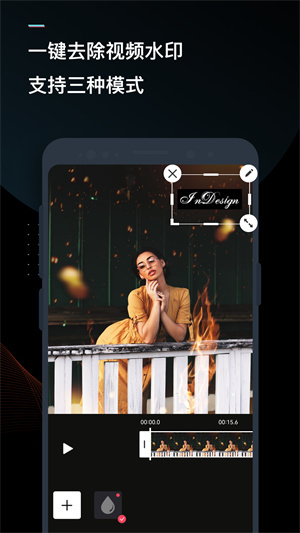
迅捷视频转换器手机版支持用户体验高清无损的视频导出功能,同时提供简洁的剪辑操作方式,能帮助用户轻松制作Vlog,实现手机端的视频剪辑需求。
【视频转换】
多格式转换:支持输出的格式包括MP4、AVI、MOV、WMV、M4V、FLV、F4V。
自定义尺寸:支持自定义输出分辨率为1920*1080、1280*720、1080*600、960*540*、854*480、720*405、640*360
高清原画输出:视频可按原尺寸高清导出,分辨率既能够保持与原视频一致,也支持自定义设置尺寸。
支持视频播放功能:便于用户快速查看视频转换后的效果,带来良好的观看体验。
【视频压缩】
视频压缩软件能帮您快速压缩视频文件,为手机存储空间腾出更多余地。
简单快速一键压缩
支持自定义尺寸
【视频编辑】
视频剪辑创作,可进行视频拼接、裁剪、变速、倒放、去水印、添加字幕、贴纸、滤镜及特效等操作,助力达成视频美化效果。
音乐相册MV,支持照片与视频素材制作,一键即可生成电子相册。
视频主题模板,丰富的AE特效模板,创意视频制作。
支持GIF制作功能,能够轻松制作出专属的GIF图片
多款精美转场效果,为您的视频增添更多趣味
【AI字幕】
借助AI算法,可智能识别视频中的人声,并自动将其转化为字幕呈现出来。
快速转换
迅捷视频转换器手机版支持多种视频格式,能实现视频的快速转换。
分辨率任选
迅捷视频转换器手机版支持多种分辨率的自由选择,转换完成后就能直接播放。
免费使用
迅捷视频转换器手机版是完全免费的,欢迎大家来体验,实际效果一目了然。
高清原画输出
视频支持高清原尺寸输出,分辨率可选择与原视频保持一致,也能根据需求自定义调整尺寸。
第一步:启动【迅捷视频转换器】应用程序,在主界面上找到并点击【视频转换】的图标。
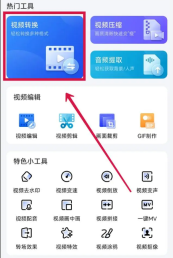
步骤二:选中需要转换格式的视频文件并点击确认,接着点击【下一步】按钮。
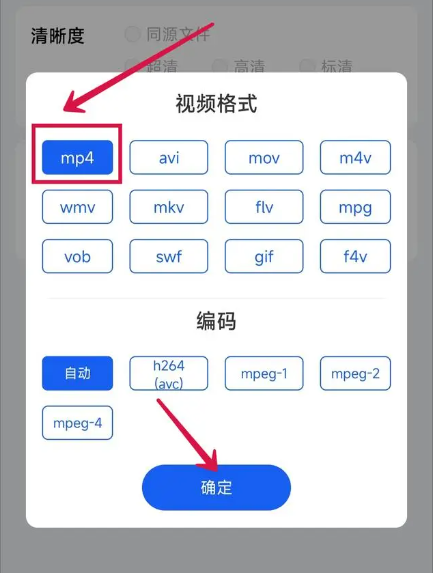
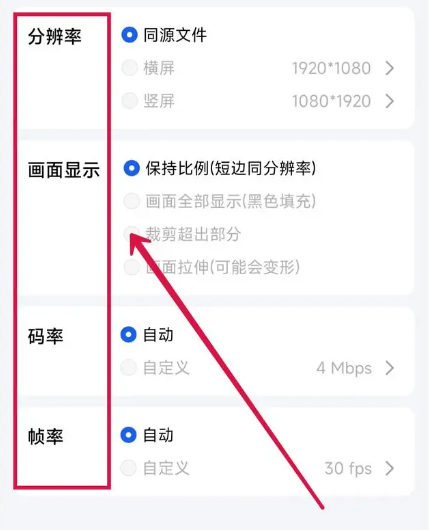
步骤三:在【输出格式】里选定mp4格式,接着点击【原速转换】按钮。需要说明的是,该软件还支持对输出细节进行自定义调整,像分辨率、画面显示效果、码率、帧率、声道、采样率、比特率等参数都能按需设置。
在视频文件上点击“视频处理”功能,就能对视频文件开展裁剪、编辑以及添加字幕的操作。
视频裁剪
你可以通过拖动来调整剪切片段,或者手动设定剪切片段的时间点,以此对视频进行剪切和截取操作。除此之外,还能对视频画面的尺寸进行裁剪,并且该功能支持画面翻转、旋转以及视频倒放等多种操作。
视频编辑
点击切换至“视频编辑”功能后,能够对视频的“音量”和“播放速度”进行调整,还可以借助“滤镜”与“效果”来改变视频画面的色调呈现。
字幕文件
点击切换至“字幕文件”功能,便能导入字幕文件给视频添加字幕。此外,该功能还支持对字幕的字体、透明度以及位置进行设置。待视频处理完毕后,点击“确定”按钮就可以保存相关操作。
基本压缩
添加文件
打开软件后,找到并选择“视频压缩”功能,接着将待压缩的视频文件添加至该软件中。
压缩设置
单个文件时,点击“压缩设置”,就能输入压缩目标大小,也可以拖动来调整压缩比例。 处理多个文件时,还能借助下方的“设置压缩比”,一次性为所有文件批量完成设置。
压缩处理
单个文件:点击“压缩”按钮就能直接对该文件进行压缩操作。 多个文件:点击右下角的“全部压缩”按钮,就能批量压缩列表里所有的视频文件。
高级压缩
添加文件
打开软件后,找到并选择“视频压缩”功能,接着将待压缩的视频文件添加至该软件中。
压缩设置
点击“压缩设置”选项,进入“高级设置”界面。通过手动调整视频分辨率、比特率等各项参数,就能实现视频大小的压缩,完成设置后点击“确定”按钮保存即可。
压缩处理
单个文件:点击“压缩”按钮就能直接对该文件进行压缩操作。 多个文件:点击右下角的“全部压缩”按钮,就能对列表中的所有视频文件执行批量压缩操作。
添加文件
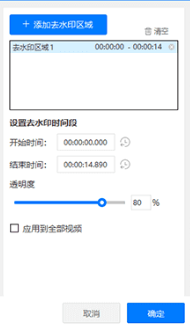
打开软件后,找到并选择“视频水印”功能选项,接着将需要去除水印的视频文件添加至该软件中。
效果设置
点击视频文件的“视频去水印”功能选项,选择“添加去水印区域”(此功能支持添加多个去水印区域),接着用蓝色方框框选出需要处理的水印区域,然后设置该区域对应的去水印时间段,最后点击“确定”按钮即可。
格式设置
点击列表下方的“输出格式”,能够对需要处理的视频设置保存格式。要是不需要进行设置,系统就会默认保留视频文件原本的格式。
转换处理
单个文件:点击“处理”按钮,就能给视频文件去掉水印。 多个文件:点击右下角的“全部处理”按钮,就能对列表里的所有视频文件批量去掉水印。
应用信息
文件大小
145.99 MB
应用语言
中文
开发者
zl