
DriveDroid是一款专为安卓用户设计的系统启动盘制作工具,它借助Android/Linux内核的大容量存储功能,能够模拟USB驱动器或CD驱动器。这款软件可以把手机里存储的ISO/IMG等文件呈现给PC,操作起来和使用普通USB驱动器一样便捷,而且还支持从该模拟驱动器直接启动系统。此外,用户通过DriveDroid还能创建空白镜像并连接电脑,这样就能轻松实现电脑与手机之间的文件快速传输了。
不过,要使用DriveDroid的全部功能,大家的手机得先获取root权限才行哦!这款软件最亮眼的地方在于,它能让安卓手机直接加载ISO/IMG这类文件,摇身一变成为启动盘——比如U盘、光盘、软盘之类的系统安装盘,就算手边没有U盘也能顺利操作,功能确实很强大。不过要注意:USB驱动器和CD驱动器的功能是否能用,得看手机内核的支持情况。大部分手机都能模拟USB驱动器,但模拟CD驱动器就不一定了;反过来,有些手机又只能支持CD驱动器模拟。好在现在有一些内核补丁可以解决这个问题,打上补丁就能同时支持两种功能,而且很多自定义ROM已经了这些补丁。有需要的朋友可以试试看~
1、挂载的镜像必须放在手机内存。
2、软件需要root权限才能运行。
3、镜像库只提供linux镜像文件。
4、新建空白镜像后将其设为可写的USB模式,这样就能在电脑上通过UltraISO软件把系统启动ISO文件写入进去了。
1、现成的ISO文件
DriveDroid 收录了当下流行 ISO 文件的最新清单。
它涵盖Linux发行版,像Ubuntu、Fedora与Arch Linux这类,能够借助手机来安装或者运行。不过也存在专门的镜像,例如GParted、FreeDOS和ophrack。
2、创建空白图像
可以使用PC端的工具来刻录USB镜像,像Windows 10 Media Creation Tool与Rufus这类软件都能实现该操作。
3、托管ISO文件,如真正的USB/CD设备
在安卓手机里存好ISO或者IMG文件,接着用USB线把手机连到电脑上,之后让电脑从USB接口启动就行。
借助该功能,能够快速完成安装操作、开展系统救援工作,或是随时携带便携式操作系统。
一、基础配置
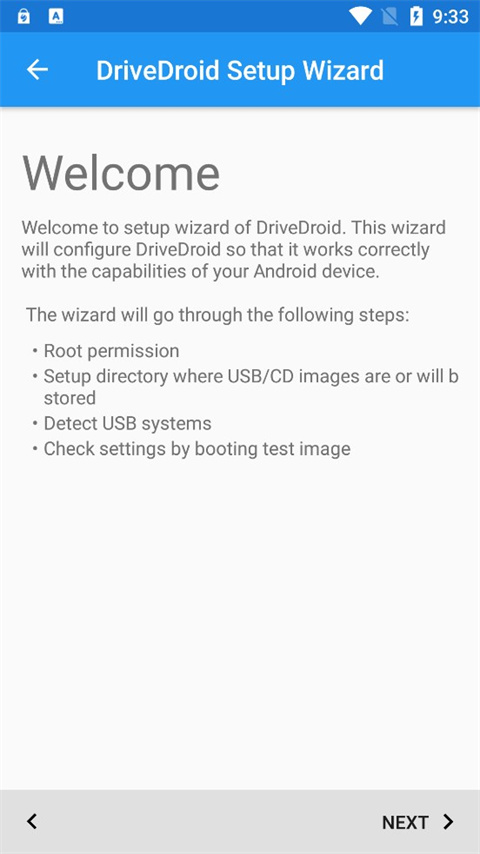
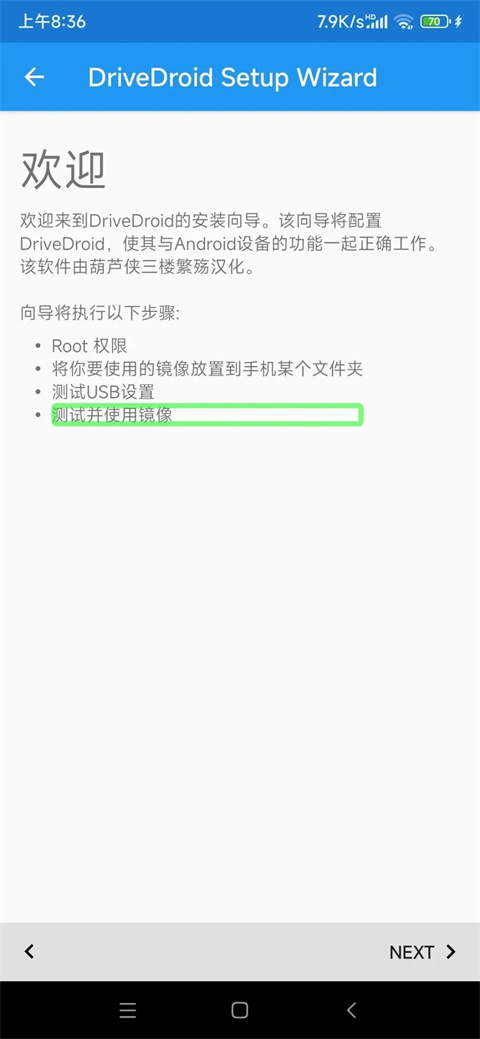
打开已经安装好的DriveDroid软件,首次启动时会出现欢迎界面,点击next按钮即可继续操作。
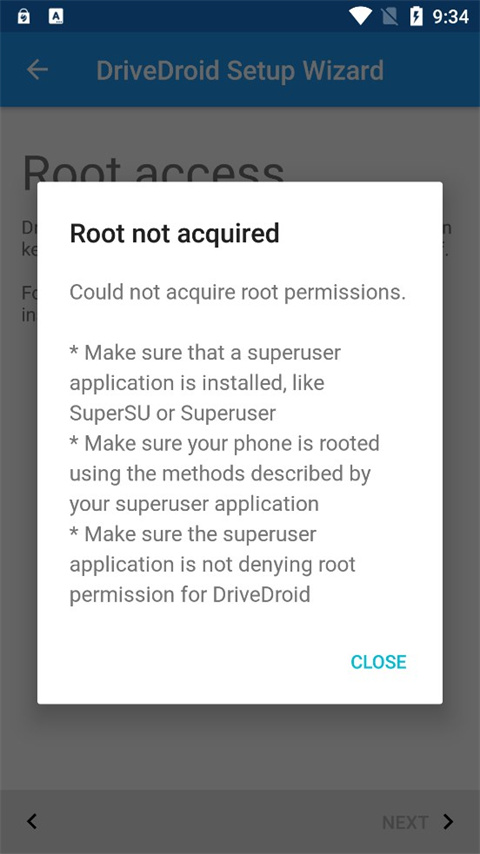
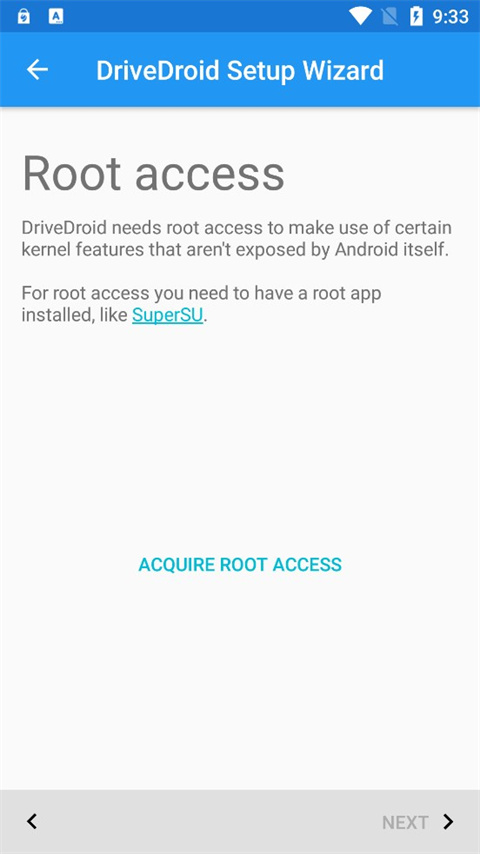
现在会进入获取root授权的页面,点击“获得root授权”按钮;因为每个人的root方式存在差异,所以请挑选适合自身的方式来授予root权限。在成功获取root授权之后,继续点击next按钮即可。
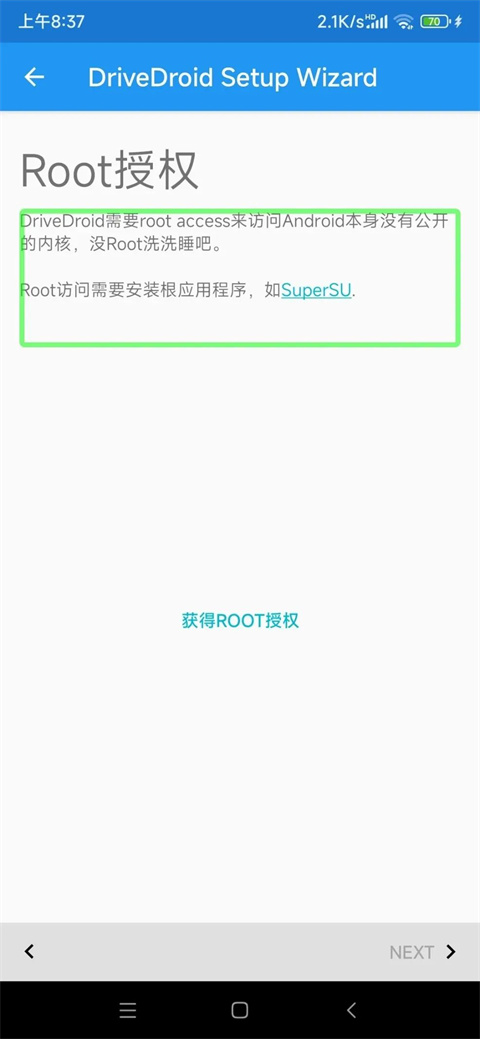
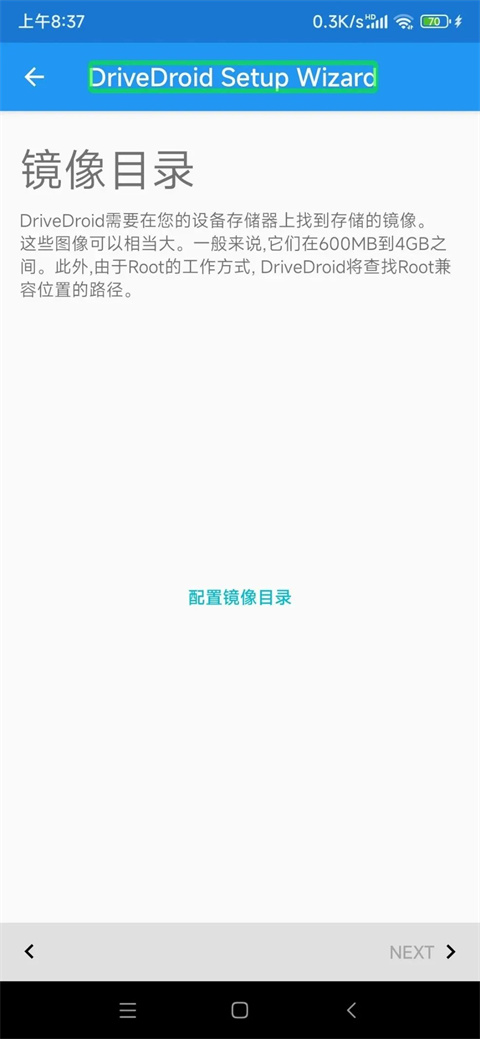
接下来要选择镜像目录:先点击“配置镜像目录”按钮,此时会弹出申请存储权限的对话框,点击“允许”;接着选择你希望DriveDroid使用的文件夹,点击“使用此文件夹”按钮后,在新弹出的对话框中再次选择“允许”;等程序加载完成,点击“next”按钮就能继续下一步了。
接下来要把手机通过数据线连接至电脑,要是手机弹出选择连接用途的提示,就选取消或者仅充电,然后点击next按钮接着操作。
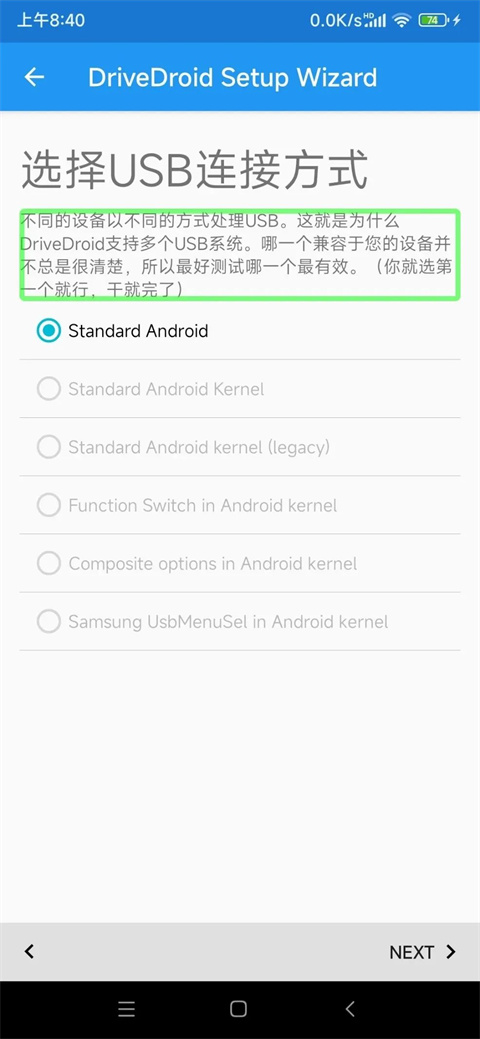
接下来需要选择USB连接方式,从中选取“Standard Android”选项,之后点击NEXT按钮继续操作。
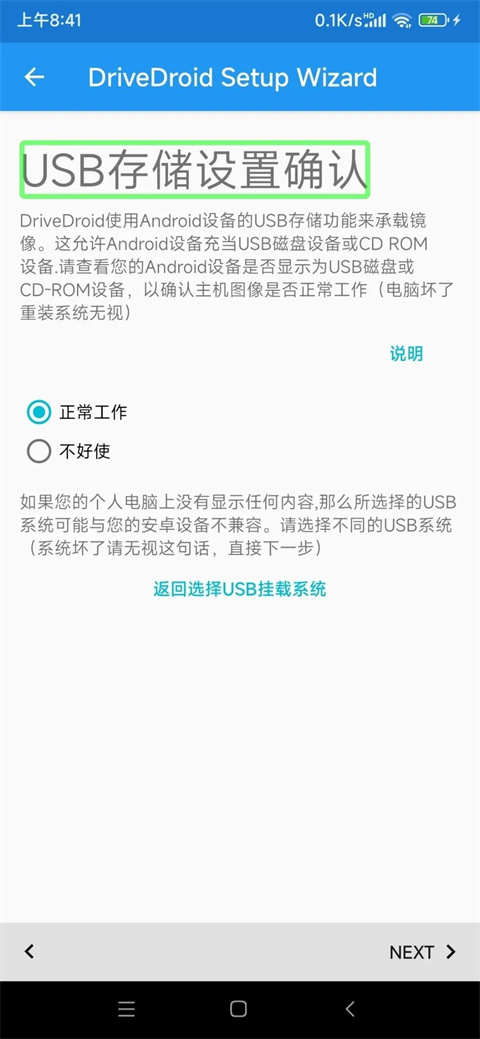
打开电脑的设备管理器,查看磁盘驱动器分类下是否存在“Linux File-Stor Gadget USB Device”设备,若存在即说明连接成功;若不存在,可尝试更换数据线、换用其他USB接口,或者检查USB驱动是否已正确安装。连接成功后,在手机端点击“正常工作”选项,再点击next按钮推进后续操作。
接下来要选择引导方式,选择“使用DriveDroid进行引导”,然后点击两次next按钮,这样就能完成配置向导了。
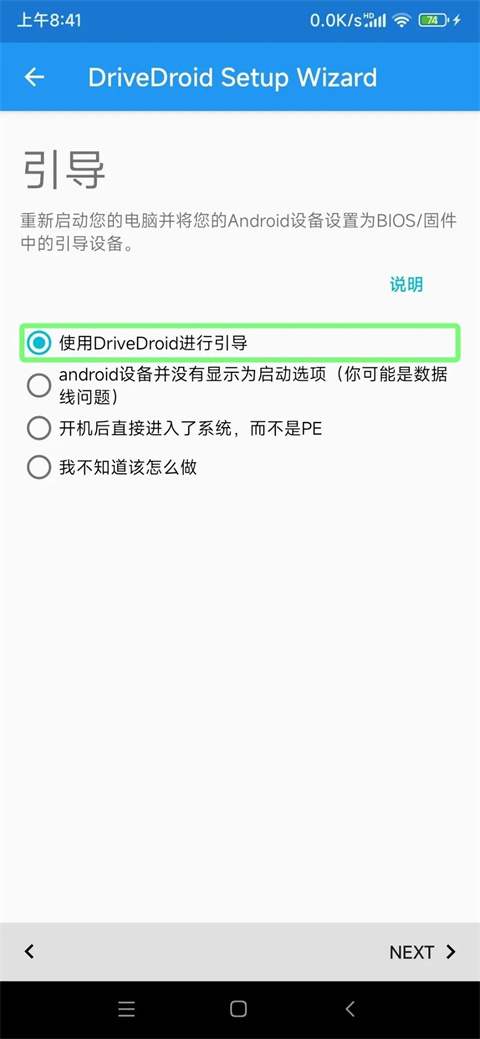
二、新建映像设置
回到软件主界面后,点击那个没有名称的按钮来展开菜单,接着在展开的菜单里点击“Create blank image”按钮,这样就能创建出一个空白映像了。
打开新建映像的界面,在第一个编辑框中填写你想要创建的映像名称,第二个编辑框则输入计划为该映像分配的预留空间——这一步需结合你将要制作的系统写入后的实际大小来确定,比如若要制作Windows10系统的启动U盘,建议将空间设置为8GB。待预留空间输入完毕后,点击“create”按钮,程序便会启动映像创建流程。
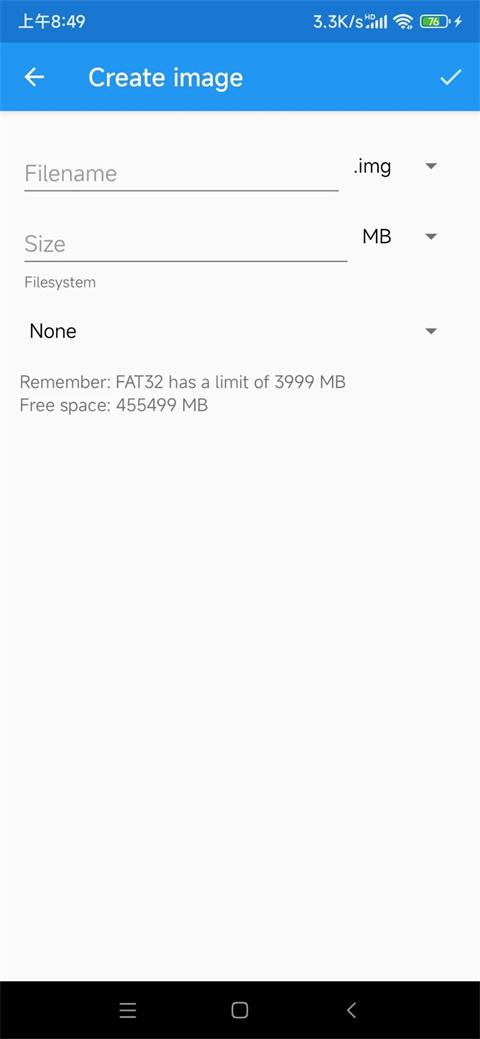
三、挂载设置
创建完成后,系统会自动跳转回主页。点击刚刚新建的映像名称,就会弹出选择挂载方式的对话框,该对话框包含三个选项。
Mass Storage 1 上的只读 USB,以只读模式挂载至电脑
可写模式的USB存储设备1,已以可写方式挂载至电脑
关于大容量存储设备1的CD-ROM,以CD模式挂载至计算机
首次使用时,请选择“WritableUSBonMassStorage1”这一选项。
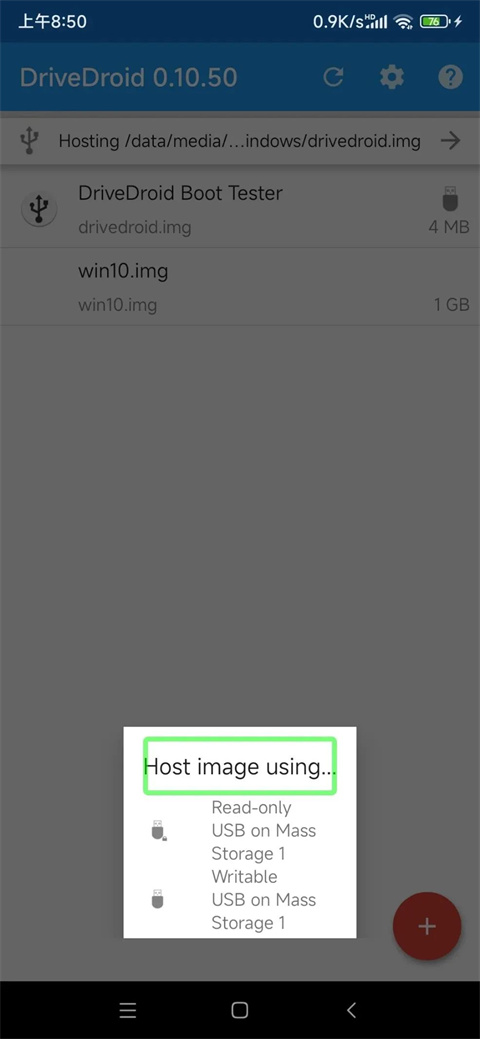
回到电脑桌面后,打开“此电脑”,此时会显示一个可移动磁盘,同时系统会提示需要格式化该磁盘才能使用。按照提示完成格式化操作就可以了,选择任意文件系统都可以。
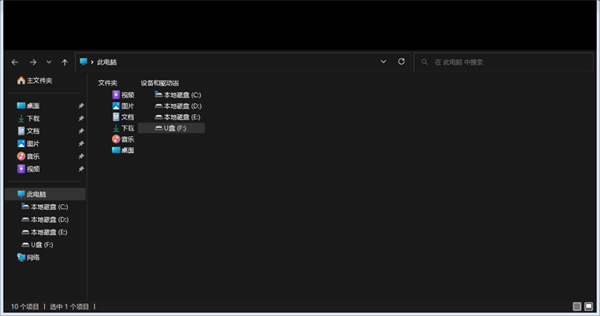
要是这台电脑里没显示新的可移动磁盘,就得打开磁盘管理器,把新出现的盘符进行格式化;要是系统没自动给它分配盘符,就得自己找到未分配的空间,按下lication键调出菜单,选择“更改驱动器号和路径”,手动给它分配一个新的盘符。等操作都完成后,就能在这台电脑里找到刚挂载好的可移动磁盘了。
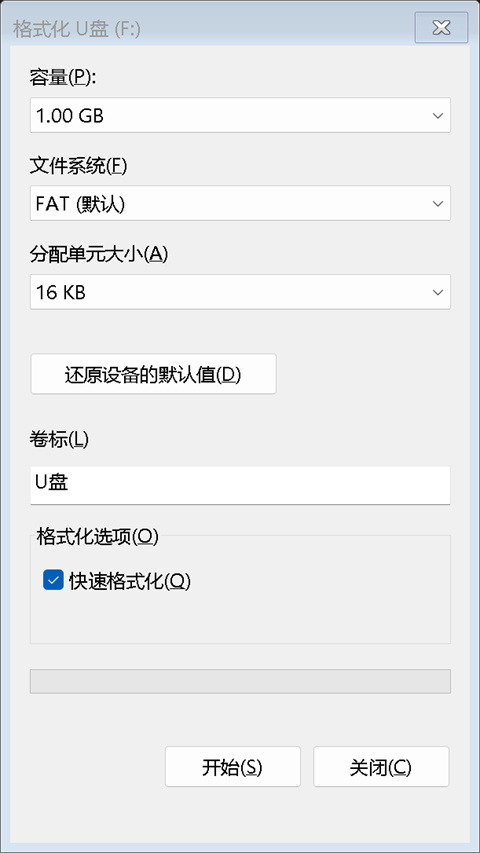
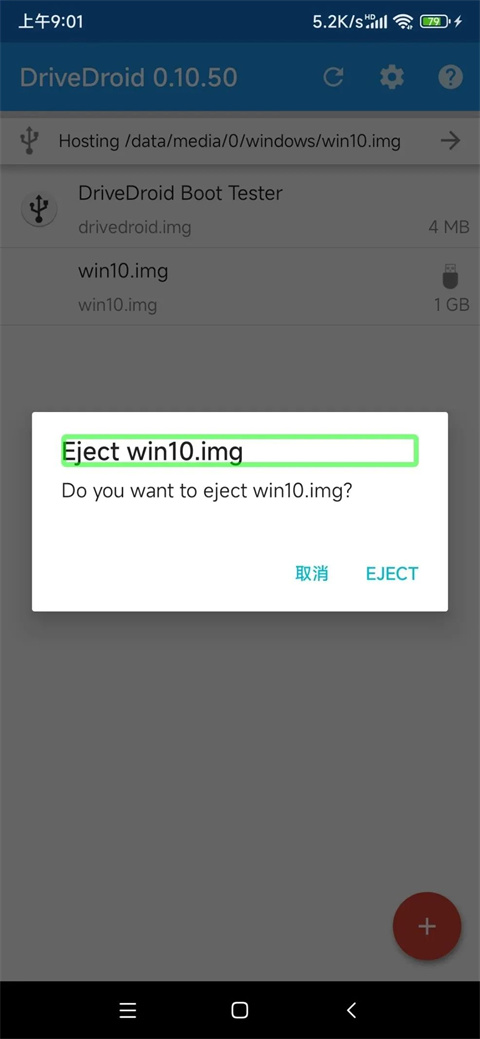
到这里,基本可以说是大功告成了。接下来的操作是用自己偏好的工具把系统写入U盘,重启电脑后按下键盘上的特定按键进入引导选择界面,用方向键选中你U盘名称对应的选项并按回车键确认,就能进入系统安装界面。 后续使用时,只需打开DriveDroid软件,点击你想启动的镜像名称,再选择合适的挂载方式,然后连接电脑就行。使用结束后,点击已挂载的镜像名称,在弹出的对话框里点击EJECT按钮,就能退出挂载模式了。
结语
本文所述仅为初步分享,DriveDroid这款软件其实还有不少拓展用法,像制作多系统启动盘之类的,感兴趣的朋友可以自行尝试挖掘更多可能性。
最后,这是我第一次在这里分享经验,要是有表述不够清晰或者其他疏漏之处,还请大家多多包涵。
1、文件加载:使部分已获取root权限的安卓手机能够实现iso文件的智能加载。
2、创建镜像:支持用户自定义创建手机空白镜像,便于与电脑建立连接。
3、文件启动功能:可将手机转换为启动盘,只需一键操作就能完成ISO文件的读取,使用起来十分便捷。
4、文件传输:能够智能地在电脑和手机之间完成相关iso格式文件的传输操作。
5、文件:支持将读取完成的文件在本地进行智能分类保存。
6、文件分享:支持通过手机、电脑等多种渠道传输并分享文件。
7、局限更小:用户加载阅读iso格式文件时不会受到过多限制。
v0.10.50版本
1、将目标升级到Android 9;
2、升级几个内部依赖项;
3、修复了几次崩溃。
应用信息
文件大小
4.75 MB
应用语言
中文
开发者
zl