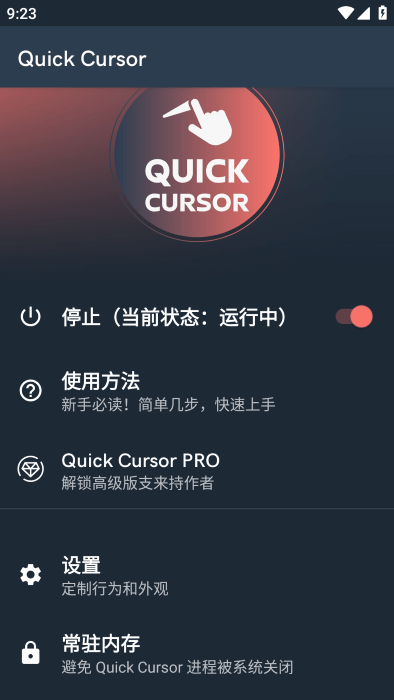
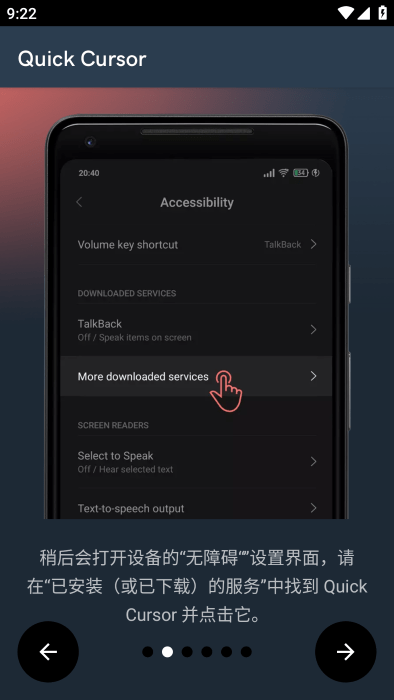
Quick Cursor被国内网友称作快速光标,是一款体积小巧但功能强大的安卓手机快捷操作工具。首先,quick cursor手机版的安装包非常小,不会占用过多手机内存;它的操作方式十分简单,打开后跟着系统引导逐步操作就能完成设置。对于屏幕较大的手机或平板,用户可以通过这款Quick Cursor软件设置缩小版的手机桌面,从而更方便地进行单手操作!
1、权限设置:
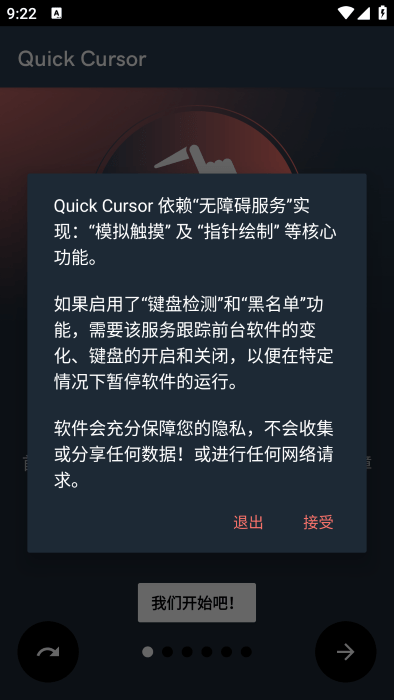
首次打开应用程序时,需要授予系统所请求的悬浮窗权限以及其他相关权限。
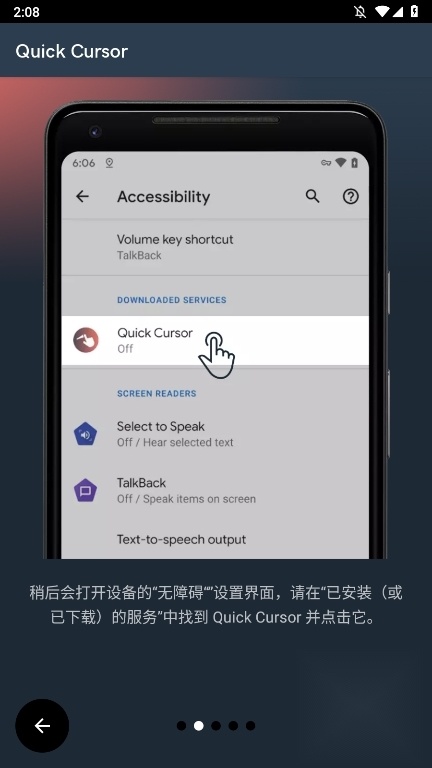
2、基础功能设置:
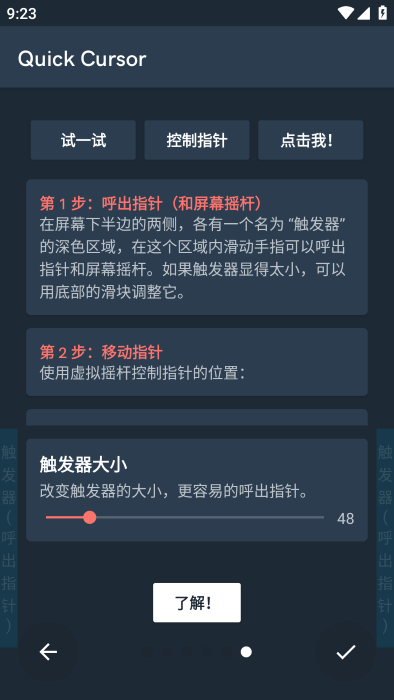
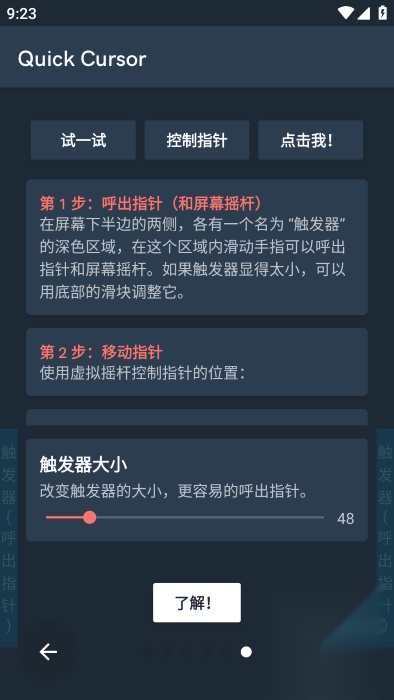
触发器位置调整:屏幕下半部分左右边缘的深色区域(即触发器),其大小与位置可借助底部滑块进行调整。
指针的呼出与操作方式如下:在触发器对应的区域内滑动手指,即可呼出指针以及虚拟摇杆,借助它们能够控制指针的位置并模拟点击操作,当闲置状态持续几秒后,摇杆会自动隐藏起来。
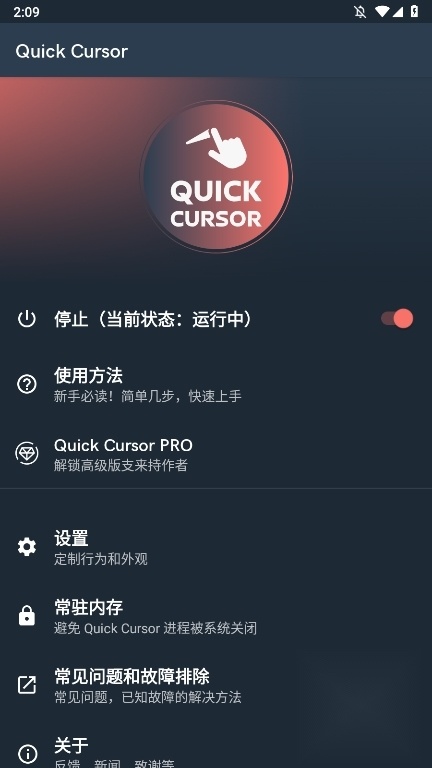
3、高级功能探索:
浮动操控器模式:开启该模式后,操控器会以小泡泡的形态悬浮,并且允许用户对其外观和行为进行个性化设置。
自定义激活器:能够设定特定的手势或边缘操作来调出操控器,例如展开通知栏、触发主屏幕按钮等操作。
键盘激活相关设置:当键盘弹出时,你可以自行调整触发器的位置,也能选择维持当前状态,以此防止出现误操作的情况。
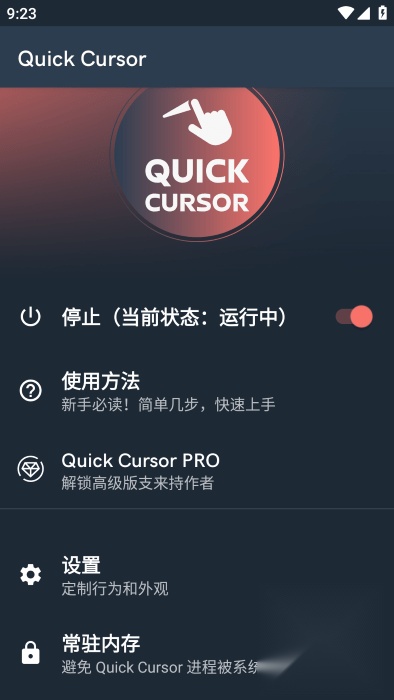
前期准备:启动Quick Cursor后,按照指引开启无障碍服务与悬浮窗权限,这两项权限是确保功能正常运行的核心,二者必须同时开启。
呼出光标功能的使用方法如下:在屏幕下半部分的左侧或右侧边缘滑动手指,即可调出光标与操控摇杆;若不再需要使用,点击摇杆外的区域,或者让设备闲置几秒,光标和摇杆便会自动隐藏。
基础操作说明如下:拖动摇杆即可操控光标移动,点击摇杆可完成光标位置的单击操作;长按摇杆能够触发长按动作,对于安卓16及以上版本的机型,还额外支持拖拽、滚动等实时手势功能。
功能设置方面,进入对应界面后,可对触发区大小、光标速度及外观进行调整;当键盘弹出时,开启“更窄触发区”功能能够有效减少误触情况;而高级版本还额外支持悬浮摇杆模式的设置,该模式可使摇杆持续显示在屏幕上。
边缘功能支持自定义边缘区域的快捷操作,例如滑动至对应位置可呼出通知栏、触发截图,还能调节音量与亮度,该功能最多可添加10个不同的操作选项。
问:需要 root 手机吗?
答:不需要,开启无障碍和悬浮窗权限即可使用。
问:安卓 15 点击失效怎么办?
答:你可以通过这样的方式来恢复:先在设置中开启“安卓15问题workaround”,之后长按摇杆,触发多点点击的操作就可以了。
问:软件会收集隐私吗?
答:不会的,即便不联网也不会收集手机的任何数据,隐私方面是有保障的。
问:免费版和高级版有啥区别?
答:免费版仅提供基础功能,而高级版能解锁悬浮摇杆、更多手势操作以及自定义选项等额外功能,需要通过订阅或一次性终身付费的方式获取。
问:为什么呼出不了光标?
答:或许是权限没有完全开启或者被系统收回了,重新授予无障碍权限和悬浮窗权限就能解决。
触发器呼出指针
在屏幕下半部分左右边缘滑动,唤出光标及虚拟摇杆。
虚拟摇杆控制
通过摇杆移动指针,点击摇杆模拟屏幕点击操作。
快捷菜单调用
指针激活时,其他手指点击屏幕可打开快速设置菜单。
备份与恢复设置
支持自定义配置的备份与一键恢复功能,让设备更换时能够无缝衔接。
振动反馈调节
自定义指针操作的触感反馈强度。
大屏单手操作好帮手:从屏幕边缘滑出悬浮摇杆,手指仅需在下半区域移动就能点击上半屏内容,轻松解决“手指够不着”的困扰;全程没有广告,也不需要联网。
丰富的手势操作:涵盖长按、滑动、滚动、拖拽等7种以上手势,单手就能便捷完成原本需双手配合的复杂操作;高级版本支持自定义激活区域、摇杆大小、透明度与颜色,可完美匹配个人使用习惯。
浮动/边缘双模式:摇杆既能常驻悬浮,也可仅在边缘滑动时呼出,闲置时自动隐藏,不会遮挡画面;键盘弹出时会自动上移,避免被输入框挡住。
单手操作时,只需拖动摇杆就能控制“光标”移动,松开摇杆就完成点击,这样就能轻松触达顶部按钮;它还能模拟返回、主页、多任务等系统按键,沿边缘滑动还可以展开通知栏或快速设置面板。
自定义外观与反馈功能:支持更换摇杆皮肤、指针样式,可调节震动/视觉反馈强度;配备备份恢复功能,换机时能一键还原个人配置。
v2.3.1:
优化边缘手势识别精度,减少误触;
新增键盘弹出时摇杆自动上移逻辑。
应用信息
文件大小
4.8 MB
应用语言
中文
开发者
zl